
這些選擇有什麼差別?
在 Mac 上切換視窗的方法有很多,從 macOS 內建的快速鍵到專門的 App 都有。下方的表格逐項功能比較了主要的選項。AltTab 是我們開發的 App,而我們也盡力準確地標示每一格。選取某個名稱即可閱讀完整的比較。
✓ 包含× 不包含
| 功能 | AltTab | 內建 | Raycast | Contexts | Witch | HyperSwitch | TabTab |
|---|---|---|---|---|---|---|---|
| 免費方案 | × | × | |||||
| 付費方案 | $9.99 | 無 | $8/mo | $9.99 | $14 | 無 | $18.99 |
| 開放原始碼 | × | × | × | × | × | × | |
| 視窗縮圖 | × | × | × | × | × | ||
| App 圖像檢視 | × | × | × | × | |||
| 標題檢視 | × | × | |||||
| 搜尋(輸入以過濾) | × | × | |||||
| 多組自訂快速鍵 | × | × | × | × | |||
| 深色模式 | × | ||||||
| 輔助使用(VoiceOver) | × | × | × | ||||
| 自動調整縮圖大小 | × | × | × | × | × | × | |
| 縮到最小與隱藏的視窗 | × | × | × | × | |||
| Spaces 支援 | × | × | × | ||||
| 維護 | 有 | 有 | 有 | 有 | 有 | 無 | 有 |
如果你大多以每個 App 一個視窗的方式工作,內建工具就足夠了。如果你想要將視窗看成縮圖並切換到其中任何一個(包括縮到最小與隱藏的),而且免費又開放原始碼,AltTab 是最徹底的選擇。不妨試試其他切換器,看看它們相比之下如何。有些或許具備最適合你工作流程的小眾功能。
常見問題
Mac 上最好的視窗切換器是哪一個?
這取決於你的工作方式。若要免費、開放原始碼、橫跨每個視窗與 Space 的縮圖切換,AltTab 最為完整。若要以搜尋為優先的切換,可看看 Contexts、Raycast 或 TabTab。若要深度的自訂,則是 Witch。
macOS 有內建的視窗切換器嗎?
Command-Tab 切換 App,Command-Backtick 循環瀏覽目前 App 的視窗,但並沒有內建的切換器能橫跨 Spaces 切換每個個別視窗。AltTab 之類的 App 補上了那個功能。
最好的免費 Mac 視窗切換器是哪一個?
AltTab 免費且開放原始碼,並能處理每個視窗,包括縮到最小與隱藏的,橫跨所有 Spaces,附縮圖、搜尋與外觀樣式。
這些視窗切換器在 Mac App Store 上嗎?
大多不在。視窗切換器需要「輔助使用」存取權,才能在視窗之間移動焦點,而 Mac App Store 不允許這一點,所以 AltTab 之類的 App 改為直接散布。
設定 AltTab
 下載 AltTab: 免費下載 Mac 版
 開啟 AltTab。第一次時,macOS 會在「系統設定」的「隱私權與安全性」中要求「輔助使用」與「螢幕錄製」權限。「輔助使用」讓 AltTab 可以切換視窗;「螢幕錄製」讓它可以顯示縮圖。請兩者皆授予。
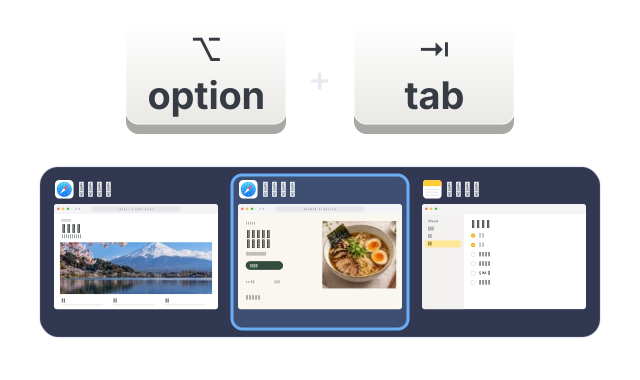 按下預設快速鍵 Option-Tab 以叫出切換器。按住 Option 並輕點 Tab 以在視窗間移動,再放開即可切換。如果你想要與 Windows 完全相同的肌肉記憶,可以在 AltTab 的設定中將快速鍵重新對應為 Command-Tab。
還在考慮嗎?
安裝後 14 天內,所有 Pro 功能都可免費使用。之後 AltTab 仍可繼續免費使用。