
常見問題
為甚麼在 Mac 上 Command-Tab 無法在視窗之間切換?
因為 Command-Tab 是一個 App 切換器。它為每個 App 顯示一個圖像,並在 App 之間切換,而非個別視窗。若要在視窗之間切換,請對目前的 App 使用 Command-Backtick,或安裝 AltTab 以循環瀏覽每個視窗。
我該如何循環瀏覽同一個 App 的各個視窗?
按下 Command-Backtick(Tab 上方的按鍵)。它會在目前的 Space 上循環瀏覽最前方 App 的各個視窗,但會略過已縮到最小的視窗。AltTab 則會顯示全部視窗,包括已縮到最小和隱藏的。在非美式鍵盤上,這個快速鍵可能對應另一個按鍵:請在「系統設定」>「鍵盤」>「鍵盤快速鍵」>「鍵盤」中查看將焦點移至下一個視窗的快速鍵。
我該如何用鍵盤切換到已縮到最小的視窗?
Command-Tab 和 Command-Backtick 都會略過已縮到最小的視窗。AltTab 會把已縮到最小和隱藏的視窗納入它的切換器,所以你可以用鍵盤觸及其中任何一個。
我可以讓 Command-Tab 顯示視窗而非 App 嗎?
用內建切換器則不行。安裝 AltTab 並將它的快速鍵重新對應為 Command-Tab;它隨後就會顯示每個視窗的縮圖,而不是每個 App 一個圖像。
在 Mac 上 Cmd-Tab 無法在視窗之間切換
你按下 Command-Tab,期望它像 Windows 上的 Alt+Tab 那樣逐個瀏覽你已開啟的視窗。它卻在 App 之間跳轉,而你已縮到最小的視窗從不出現。這並非錯誤。在 macOS 上,Command-Tab 按設計就是一個 App 切換器。這裏說明實際發生甚麼事、唯一的內建變通辦法,以及如何取得一個能逐個瀏覽每個視窗的切換器。
為甚麼 Command-Tab 切換的是 App 而非視窗
macOS 是以 App 而非個別視窗為中心來組織工作。Command-Tab 正反映了這一點:它為每個執行中的 App 顯示一個圖像,並在 App 之間切換。當你選取一個 App 時,macOS 會把它最近期的視窗帶到前方。如果該 App 只有一個視窗,這感覺就像視窗切換。如果它有五個,Command-Tab 仍然只顯示一個圖像,而且沒有辦法選擇你會跳到五個之中的哪一個。
為甚麼已縮到最小和隱藏的視窗不會出現
由於 Command-Tab 列出的是 App 而非視窗,一個已縮到最小到 Dock 的視窗,或屬於某個隱藏 App 的視窗,根本不會出現在清單之中。選取該 App 往往會讓已縮到最小的視窗仍然留在 Dock 裏,而非將它復原。所以如果你依賴將視窗縮到最小,Command-Tab 會悄悄地正好略過你想要觸及的那些視窗。
Command-Backtick 變通辦法
macOS 確實有局部的答案。Command-Backtick(Tab 上方的按鍵)會循環瀏覽你目前所在 App 的各個視窗。對於在同一個 App 中的兩份文件之間切換,它確實實用。但它有所局限:它只涵蓋最前方的 App、只在目前的 Space 上,而且預設會略過已縮到最小的視窗。它並非通用的視窗切換器。在非美式鍵盤上,這個快速鍵可能對應另一個按鍵:請在「系統設定」>「鍵盤」>「鍵盤快速鍵」>「鍵盤」中查看將焦點移至下一個視窗的快速鍵。
解決方法:用 AltTab 切換每個視窗
AltTab 補上了 macOS 所欠缺的逐視窗切換器。AltTab 是我們的 App:免費、以 GPL-3.0 授權開源,並且已開發超過八年。按下 Option-Tab,你就會得到一整列每個視窗的即時縮圖,包括已縮到最小和隱藏的視窗,橫跨所有 Spaces 和顯示器。按住按鍵並輕點 Tab 即可沿着這一列移動,然後放開即可切換。如果你想要完全的 Windows 感覺,可以將快速鍵重新對應為 Command-Tab,這樣 Command-Tab 終於會循環瀏覽視窗而非 App。
由於你會看到每個視窗的預覽,你可以準確跳到正確的那個,無需猜測。想更深入地將它與內建工具比較,請閱讀 AltTab 與內建視窗切換的對比。至於付費的替代方案,請參閱 AltTab 與 Contexts 的對比,或我們的 Mac 視窗切換器總覽。
設定 AltTab
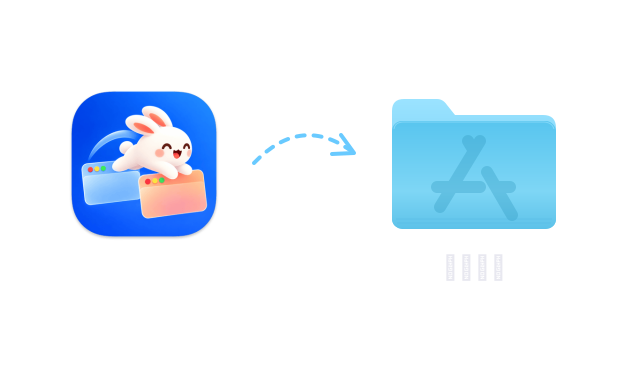 下載 AltTab: 免費下載 Mac 版
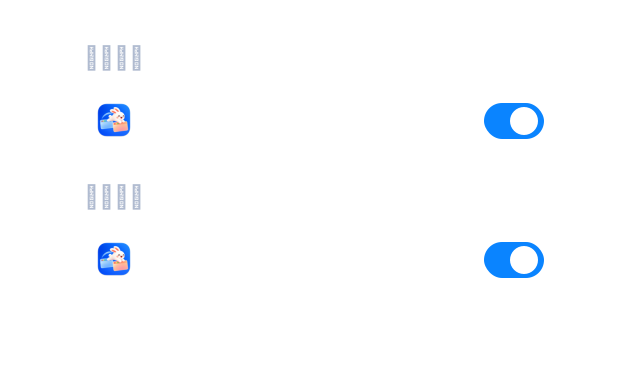 開啟 AltTab。首次啟動時,macOS 會在「系統設定」的「私隱與保安」下要求「輔助功能」和「螢幕錄影」權限。「輔助功能」讓 AltTab 切換視窗;「螢幕錄影」讓它顯示縮圖。請兩者都授予。
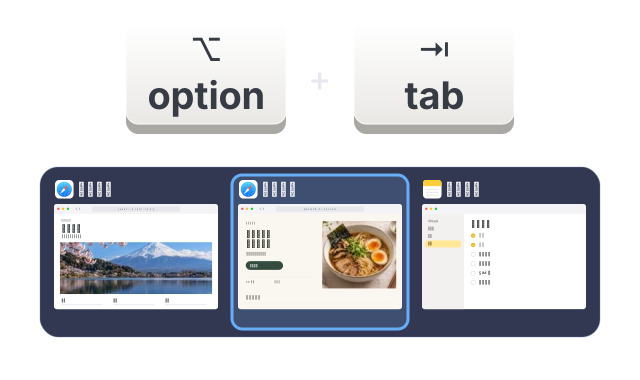 按下預設快速鍵 Option-Tab 以叫出切換器。按住 Option 並輕點 Tab 即可在各視窗之間移動,然後放開即可切換。如果你偏好的話,可以在 AltTab 的設定中將快速鍵重新對應為 Command-Tab。
還在考慮嗎?
安裝後 14 天內,所有 Pro 功能都可免費使用。之後 AltTab 仍可繼續免費使用。