
这些选择有什么区别?
在 Mac 上切换窗口的方法有很多,从 macOS 内置的快捷键到专门的应用。下面的矩阵逐项功能地比较了主要选项。AltTab 是我们的应用,我们也尽力准确地标注了每一格。选择一个名称即可阅读完整对比。
✓ 包含× 不包含
| 功能 | AltTab | 内置 | Raycast | Contexts | Witch | HyperSwitch | TabTab |
|---|---|---|---|---|---|---|---|
| 免费版 | × | × | |||||
| 付费版 | $9.99 | 无 | $8/mo | $9.99 | $14 | 无 | $18.99 |
| 开源 | × | × | × | × | × | × | |
| 窗口缩略图 | × | × | × | × | × | ||
| 应用图标视图 | × | × | × | × | |||
| 标题视图 | × | × | |||||
| 搜索(键入即筛选) | × | × | |||||
| 多组自定义快捷键 | × | × | × | × | |||
| 深色模式 | × | ||||||
| 辅助功能(VoiceOver) | × | × | × | ||||
| 自动调整缩略图大小 | × | × | × | × | × | × | |
| 最小化和隐藏的窗口 | × | × | × | × | |||
| Spaces 支持 | × | × | × | ||||
| 维护 | 有 | 有 | 有 | 有 | 有 | 无 | 有 |
如果你大多每个应用只用一个窗口,内置工具就足够了。如果你想把窗口看作缩略图并切换到它们中的任何一个(包括最小化和隐藏的),而且免费、开源,AltTab 是最完整的选择。不妨试试其他切换器,看看它们各自如何。其中一些也许有适合你工作流程的小众功能。
常见问题
Mac 上最好的窗口切换器是哪个?
这取决于你的工作方式。论免费、开源、横跨每一个窗口和 Space 的缩略图切换,AltTab 最为完整。论以搜索为先的切换,看看 Contexts、Raycast 或 TabTab。论深度配置,则是 Witch。
macOS 有内置的窗口切换器吗?
Command-Tab 切换应用,Command-Backtick 循环当前应用的窗口,但并没有一个能遍历横跨各个 Spaces 的每一个独立窗口的内置切换器。像 AltTab 这样的应用补上了这一点。
最好的免费 Mac 窗口切换器是哪个?
AltTab 免费且开源,能处理每一个窗口,包括最小化和隐藏的,横跨所有 Spaces,并带缩略图、搜索和外观样式。
这些窗口切换器在 Mac App Store 上吗?
大多不在。窗口切换器需要“辅助功能”访问权限来在窗口之间转移焦点,而 Mac App Store 不允许这一点,所以像 AltTab 这样的应用改为直接分发。
设置 AltTab
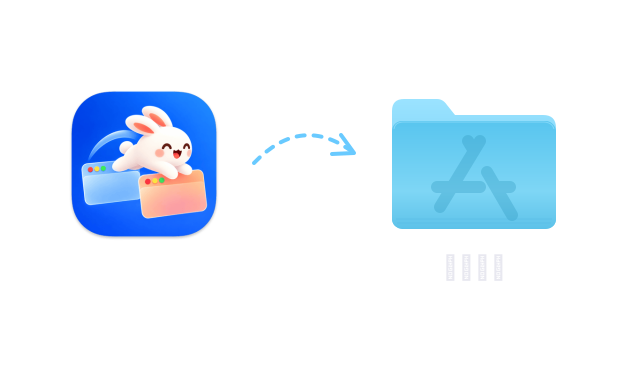 下载 AltTab: 免费下载 Mac 版
 打开 AltTab。第一次启动时,macOS 会在“系统设置”→“隐私与安全性”中请求“辅助功能”和“屏幕录制”权限。“辅助功能”让 AltTab 能切换窗口;“屏幕录制”让它能显示缩略图。请将两者都授予。
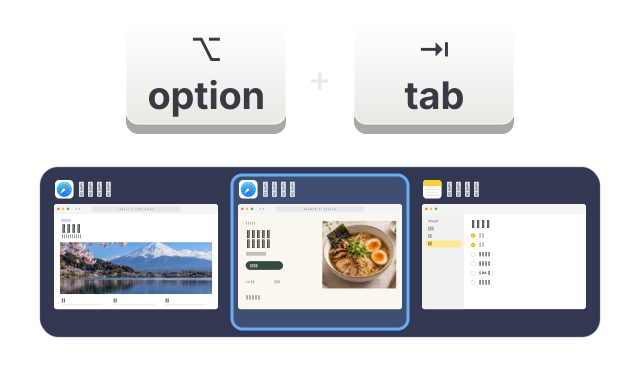 按下默认快捷键 Option-Tab 以呼出切换器。按住 Option 并轻点 Tab 在窗口间移动,松开即切换。如果你想完全复刻 Windows 的肌肉记忆,可以在 AltTab 的设置中将快捷键重新映射为 Command-Tab。
还在犹豫?
安装后 14 天内,所有 Pro 功能均可免费使用。之后 AltTab 仍可继续免费使用。