
常见问题
macOS 有 Alt+Tab 吗?
没有 Windows 意义上的那种。Command-Tab 在应用之间切换,Command-Backtick 在当前 Space 上循环当前应用的窗口。两者都不像 Windows 的 Alt+Tab 那样循环每一个窗口。AltTab 补上了这个行为。
在 Mac 上如何在同一应用的多个窗口间切换?
按 Command-Backtick(Tab 上方的那个键)在当前 Space 上循环最前面应用的窗口。它会跳过最小化的窗口。AltTab 会显示它们全部,包括最小化和隐藏的,横跨每一个 Space。
我能让 Command-Tab 切换窗口而不是应用吗?
用内置切换器不行。安装 AltTab 并把它的快捷键重新映射为 Command-Tab,它就会显示每一个窗口,而不是每个应用一个图标。
AltTab 免费吗?
免费。AltTab 免费且开源。可选的 Pro 版本($9.99,一次性付款,含 14 天试用)增加了键入即搜索、额外的外观样式、自动调整大小以及更多快捷键。
如何在 Mac 上 alt-tab 切换
如果你用过 Windows,Alt+Tab 早已是肌肉记忆:按住 Alt、轻点 Tab,逐个在每个打开的窗口间循环。在 Mac 上,同样的按键行为却并不相同,这让许多换平台的人感到困惑。本页将说明 macOS 开箱即用提供了什么、在哪里没能做到真正的 alt-tab,以及如果你需要,如何获得 Windows 式的切换。
Command-Tab:切换应用,而非窗口
最接近的内置快捷键是 Command-Tab。它在运行中的应用之间循环,而不是在单个窗口之间。如果你打开了三个 Finder 窗口,以及两个浏览器窗口里的十几个标签页,Command-Tab 仍然每个应用只显示一个图标。选中某个应用会把它最近的窗口带到前台,但没有快捷方式能从列表里精确切换到某个特定窗口。对每个应用只有一个窗口的情况,这够用了。对同一应用有多个窗口的情况,则不行。
Command-Backtick:当前应用的窗口
Command-Backtick(Tab 上方的那个键)在你当前所处应用的窗口之间循环。它有帮助,但有局限:它只涵盖最前面的应用、只在当前 Space 上,并且默认会跳过最小化的窗口。所以它只是一个局部答案,而非通用的窗口切换器。
Mission Control 与 Stage Manager
Mission Control 会一次性把每个打开的窗口铺开,让你点击想要的那个。它适合做概览,但它是以鼠标为先、空间式的视图,而不是用键盘在列表中循环,而且它不显示最小化的窗口。Stage Manager 会把你的窗口分组,并把其余的收到一侧。它能减少杂乱,但它在设计上就是隐藏窗口,这与你想要快速看到并触及所有窗口的目标恰恰相反。参见 AltTab 对比内置窗口切换。
如何在 Mac 上获得真正的 alt-tab
AltTab 补上了 macOS 缺失的 Windows 式切换器。AltTab 是我们的应用:它免费、在 GPL-3.0 下开源,并已开发了八年多。按下快捷键,你就会看到每个窗口的实时缩略图排成一行,包括最小化和隐藏的窗口,横跨所有 Spaces 和显示器。按住该键并轻点 Tab 沿着这一行移动,松开即切换。这正是 Windows 用户所期待的行为,在 macOS 上。
因为它显示真实的窗口预览,你靠看就能挑中正确的窗口,而不必从应用图标去猜。如果你更喜欢通过键入来切换,这也可以做到:AltTab Pro 增加了键入即搜索,还有额外的外观样式和更多快捷键。免费版已经能胜任核心工作。关于 AltTab 与一款以搜索为先的付费切换器的对比,参见 AltTab 对比 Contexts。
设置 AltTab
 下载 AltTab: 免费下载 Mac 版
 打开 AltTab。第一次启动时,macOS 会在“系统设置”→“隐私与安全性”中请求“辅助功能”和“屏幕录制”权限。“辅助功能”让 AltTab 能切换窗口;“屏幕录制”让它能显示缩略图。请将两者都授予。
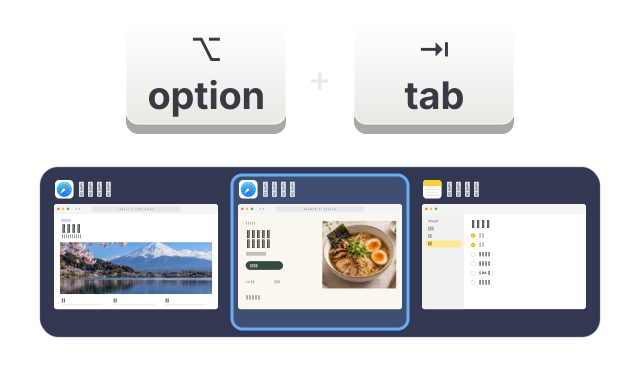 按下默认快捷键 Option-Tab 以呼出切换器。按住 Option 并轻点 Tab 在窗口间移动,松开即切换。如果你想完全复刻 Windows 的肌肉记忆,可以在 AltTab 的设置中将快捷键重新映射为 Command-Tab。
还在犹豫?
安装后 14 天内,所有 Pro 功能均可免费使用。之后 AltTab 仍可继续免费使用。