
Bộ chuyển cửa sổ cho Mac: mọi lựa chọn của bạn
Các công cụ tích hợp sẵn, AltTab, và những bộ chuyển chính của bên thứ ba, trong một bảng so sánh.
Các lựa chọn khác nhau như thế nào?
Có nhiều cách để chuyển giữa các cửa sổ trên máy Mac, từ các phím tắt tích hợp sẵn trong macOS đến những ứng dụng chuyên dụng. Bảng dưới đây so sánh các tùy chọn chính theo từng tính năng. AltTab là ứng dụng của chúng tôi, và chúng tôi đã cố gắng đánh dấu mọi ô một cách chính xác. Hãy chọn một tên để đọc phần so sánh đầy đủ.
| Tính năng | AltTab | Tích hợp sẵn | Raycast | Contexts | Witch | HyperSwitch | TabTab |
|---|---|---|---|---|---|---|---|
| Gói miễn phí | × | × | |||||
| Gói trả phí | $9.99 | Không có | $8/mo | $9.99 | $14 | Không có | $18.99 |
| Mã nguồn mở | × | × | × | × | × | × | |
| Hình thu nhỏ cửa sổ | × | × | × | × | × | ||
| Chế độ xem biểu tượng ứng dụng | × | × | × | × | |||
| Chế độ xem tiêu đề | × | × | |||||
| Tìm kiếm (gõ để lọc) | × | × | |||||
| Nhiều phím tắt tùy chỉnh | × | × | × | × | |||
| Chế độ tối | × | ||||||
| Trợ năng (VoiceOver) | × | × | × | ||||
| Tự động chỉnh kích thước hình thu nhỏ | × | × | × | × | × | × | |
| Cửa sổ đã thu nhỏ & ẩn | × | × | × | × | |||
| Hỗ trợ Spaces | × | × | × | ||||
| Bảo trì | Có | Có | Có | Có | Có | Không | Có |
Nếu bạn chủ yếu làm việc một cửa sổ trên mỗi ứng dụng, các công cụ tích hợp sẵn là đủ. AltTab là lựa chọn đầy đủ nhất nếu bạn muốn thấy các cửa sổ của mình dưới dạng hình thu nhỏ và chuyển sang bất kỳ cửa sổ nào, bao gồm cả cửa sổ đã thu nhỏ và ẩn, một cách miễn phí và mã nguồn mở. Hãy thử các bộ chuyển khác để xem chúng so sánh ra sao. Một số có thể có những tính năng chuyên biệt phù hợp nhất với quy trình làm việc của bạn.
Câu hỏi thường gặp
Bộ chuyển cửa sổ tốt nhất cho Mac là gì?
Điều đó tùy thuộc vào cách bạn làm việc. Để chuyển bằng hình thu nhỏ miễn phí, mã nguồn mở trên mọi cửa sổ và Space, AltTab là đầy đủ nhất. Để chuyển theo kiểu ưu tiên tìm kiếm, hãy xem Contexts, Raycast hoặc TabTab. Để tùy chỉnh sâu, hãy chọn Witch.
macOS có bộ chuyển cửa sổ tích hợp sẵn không?
Command-Tab chuyển ứng dụng và Command-Backtick duyệt qua các cửa sổ của ứng dụng hiện tại, nhưng không có bộ chuyển tích hợp sẵn cho từng cửa sổ riêng lẻ trên các Space. Các ứng dụng như AltTab bổ sung điều đó.
Bộ chuyển cửa sổ miễn phí tốt nhất cho Mac là gì?
AltTab miễn phí và mã nguồn mở và xử lý mọi cửa sổ, bao gồm cả cửa sổ đã thu nhỏ và ẩn, trên tất cả các Space, với hình thu nhỏ, tìm kiếm, và các kiểu giao diện.
Những bộ chuyển cửa sổ này có trên Mac App Store không?
Hầu hết là không. Một bộ chuyển cửa sổ cần quyền Trợ năng để di chuyển tiêu điểm giữa các cửa sổ, điều mà Mac App Store không cho phép, nên các ứng dụng như AltTab được phân phối trực tiếp thay vào đó.
Thiết lập AltTab
 Tải AltTab: Tải miễn phí cho Mac
 Mở AltTab. Trong lần đầu, macOS yêu cầu quyền Trợ năng và Ghi màn hình trong Cài đặt Hệ thống, mục Quyền riêng tư & Bảo mật. Trợ năng cho phép AltTab chuyển cửa sổ; Ghi màn hình cho phép nó hiển thị hình thu nhỏ. Hãy cấp cả hai.
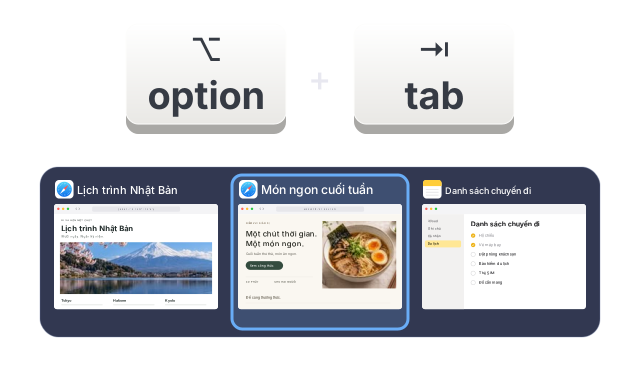 Nhấn Option-Tab, phím tắt mặc định, để hiện bộ chuyển. Giữ Option và gõ Tab để di chuyển qua các cửa sổ, rồi thả ra để chuyển. Nếu bạn muốn phản xạ cơ bắp kiểu Windows y hệt, bạn có thể gán lại phím tắt thành Command-Tab trong cài đặt của AltTab.
Vẫn còn phân vân?
Mọi tính năng Pro đều miễn phí trong 14 ngày sau khi cài đặt. Sau đó, AltTab vẫn tiếp tục chạy miễn phí.