
Cách alt-tab trên máy Mac
Những gì macOS làm được sẵn, điểm dừng của nó, và cách có khả năng chuyển cửa sổ kiểu Windows thực thụ.
Câu hỏi thường gặp
macOS có Alt+Tab không?
Không theo nghĩa của Windows. Command-Tab chuyển giữa các ứng dụng, và Command-Backtick duyệt qua các cửa sổ của ứng dụng hiện tại trên Space hiện tại. Cả hai đều không duyệt qua mọi cửa sổ theo cách mà Alt+Tab của Windows làm. AltTab bổ sung hành vi đó.
Làm sao để chuyển giữa các cửa sổ của cùng một ứng dụng trên máy Mac?
Nhấn Command-Backtick (phím phía trên Tab) để duyệt qua các cửa sổ của ứng dụng đang ở trên cùng trên Space hiện tại. Nó bỏ qua các cửa sổ đã thu nhỏ. AltTab hiển thị tất cả chúng, bao gồm cả cửa sổ đã thu nhỏ và ẩn, trên mọi Space.
Tôi có thể làm cho Command-Tab chuyển cửa sổ thay vì ứng dụng không?
Không thể với bộ chuyển tích hợp sẵn. Hãy cài AltTab và gán lại phím tắt của nó thành Command-Tab, và nó sẽ hiển thị mọi cửa sổ thay vì một biểu tượng cho mỗi ứng dụng.
AltTab có miễn phí không?
Có. AltTab miễn phí và mã nguồn mở. Một gói Pro tùy chọn ($9.99, một lần, kèm bản dùng thử 14 ngày) bổ sung tính năng gõ-để-tìm, các kiểu giao diện bổ sung, tự động chỉnh kích thước và nhiều phím tắt hơn.
Cách alt-tab trên máy Mac
Nếu bạn đã từng dùng Windows, Alt+Tab là phản xạ cơ bắp: giữ Alt, gõ Tab, và lần lượt duyệt qua từng cửa sổ đang mở. Trên máy Mac, cùng những phím đó lại không hoạt động theo cách tương tự, và điều này khiến nhiều người chuyển nền tảng bối rối. Trang này giải thích những gì macOS cung cấp sẵn, nơi nó chưa đạt tới mức alt-tab thực thụ, và cách để có khả năng chuyển kiểu Windows nếu bạn muốn.
Command-Tab: chuyển ứng dụng, không phải cửa sổ
Phím tắt tích hợp sẵn gần nhất là Command-Tab. Nó duyệt qua các ứng dụng đang chạy, chứ không phải từng cửa sổ riêng lẻ. Nếu bạn có ba cửa sổ Finder và cả tá tab trên hai cửa sổ trình duyệt, Command-Tab vẫn chỉ hiển thị một biểu tượng cho mỗi ứng dụng. Chọn một ứng dụng sẽ đưa cửa sổ gần đây nhất của nó ra trước, nhưng không có cách nhanh nào để đến đúng một cửa sổ cụ thể trong danh sách. Với một cửa sổ trên mỗi ứng dụng thì như vậy là ổn. Với nhiều cửa sổ của cùng một ứng dụng thì không.
Command-Backtick: các cửa sổ của ứng dụng hiện tại
Command-Backtick (phím phía trên Tab) duyệt qua các cửa sổ của ứng dụng mà bạn đang ở trong đó. Nó có ích, nhưng bị hạn chế: nó chỉ bao gồm ứng dụng đang ở trên cùng, chỉ trên Space hiện tại, và theo mặc định bỏ qua các cửa sổ đã thu nhỏ. Vì vậy nó là một câu trả lời chỉ một phần, không phải một bộ chuyển cửa sổ tổng quát.
Mission Control và Stage Manager
Mission Control trải mọi cửa sổ đang mở ra cùng lúc để bạn có thể nhấp vào cửa sổ mình muốn. Nó tốt cho việc xem tổng quan, nhưng nó là một dạng xem theo không gian, ưu tiên chuột chứ không phải một vòng duyệt bằng bàn phím, và nó không hiển thị các cửa sổ đã thu nhỏ. Stage Manager nhóm các cửa sổ của bạn lại và gạt số còn lại sang bên cạnh. Nó có thể giảm bớt sự lộn xộn, nhưng nó ẩn cửa sổ theo thiết kế, điều này trái ngược với những gì bạn muốn khi đang cố tiếp cận tất cả chúng một cách nhanh chóng. Mời đọc AltTab so với khả năng chuyển cửa sổ tích hợp sẵn.
Cách có khả năng alt-tab thực thụ trên máy Mac
AltTab bổ sung bộ chuyển kiểu Windows mà macOS bỏ sót. AltTab là ứng dụng của chúng tôi: nó miễn phí, mã nguồn mở theo GPL-3.0, và đã được phát triển trong hơn tám năm. Nhấn phím tắt và bạn nhận được một hàng hình thu nhỏ trực tiếp của mọi cửa sổ, bao gồm cả những cửa sổ đã thu nhỏ và ẩn, trên tất cả các Space và màn hình. Giữ phím và gõ Tab để di chuyển dọc theo hàng, rồi thả ra để chuyển. Đó chính là hành vi mà người dùng Windows mong đợi, trên macOS.
Vì nó hiển thị bản xem trước cửa sổ thực, bạn chọn đúng cửa sổ bằng mắt thay vì đoán từ một biểu tượng ứng dụng. Nếu bạn thích chuyển bằng cách gõ thì điều đó cũng có sẵn: AltTab Pro bổ sung tính năng gõ-để-tìm, cùng với các kiểu giao diện bổ sung và nhiều phím tắt hơn. Phiên bản miễn phí đã đảm nhận phần việc cốt lõi. Để biết AltTab so với một bộ chuyển trả phí ưu tiên tìm kiếm, mời đọc AltTab so với Contexts.
Thiết lập AltTab
 Tải AltTab: Tải miễn phí cho Mac
 Mở AltTab. Trong lần đầu, macOS yêu cầu quyền Trợ năng và Ghi màn hình trong Cài đặt Hệ thống, mục Quyền riêng tư & Bảo mật. Trợ năng cho phép AltTab chuyển cửa sổ; Ghi màn hình cho phép nó hiển thị hình thu nhỏ. Hãy cấp cả hai.
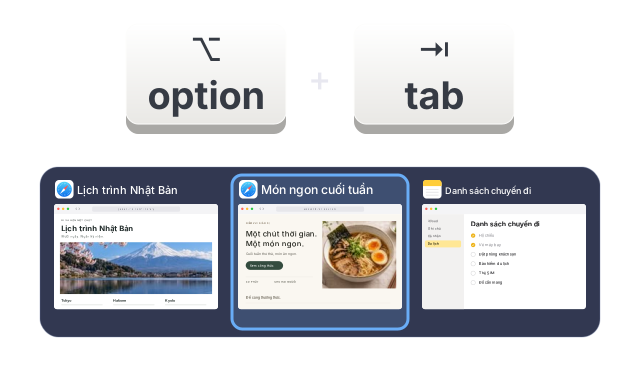 Nhấn Option-Tab, phím tắt mặc định, để hiện bộ chuyển. Giữ Option và gõ Tab để di chuyển qua các cửa sổ, rồi thả ra để chuyển. Nếu bạn muốn phản xạ cơ bắp kiểu Windows y hệt, bạn có thể gán lại phím tắt thành Command-Tab trong cài đặt của AltTab.
Vẫn còn phân vân?
Mọi tính năng Pro đều miễn phí trong 14 ngày sau khi cài đặt. Sau đó, AltTab vẫn tiếp tục chạy miễn phí.