
Mac’te alt-tab nasıl yapılır
macOS’in yerel olarak yaptıkları, nerede yetersiz kaldığı ve Windows tarzı gerçek geçişi nasıl elde edeceğiniz.
Sık sorulan sorular
macOS’te Alt+Tab var mı?
Windows anlamında yok. Command-Tab uygulamalar arasında geçiş yapar, Command-Backtick ise geçerli uygulamanın pencerelerinde geçerli Space’te gezinir. Hiçbiri, Windows Alt+Tab’ın yaptığı gibi her pencerede gezinmez. AltTab bu davranışı ekler.
Bir Mac’te aynı uygulamanın pencereleri arasında nasıl geçiş yaparım?
En öndeki uygulamanın pencerelerinde geçerli Space’te gezinmek için Command-Backtick’e (Tab’ın üstündeki tuş) basın. Küçültülmüş pencereleri atlar. AltTab ise küçültülmüş ve gizlenmiş olanlar dâhil hepsini, her Space genelinde gösterir.
Command-Tab’ın uygulamalar yerine pencereleri değiştirmesini sağlayabilir miyim?
Yerleşik geçiş aracıyla olmaz. AltTab’i kurup kısayolunu Command-Tab’a yeniden atayın; o zaman uygulama başına tek simge yerine her pencereyi gösterir.
AltTab ücretsiz mi?
Evet. AltTab ücretsiz ve açık kaynaktır. İsteğe bağlı bir Pro paketi ($9.99, tek seferlik, 14 günlük denemeyle) yazarak arama, ek görünüm stilleri, otomatik boyutlandırma ve daha fazla kısayol ekler.
Mac’te alt-tab nasıl yapılır
Windows kullandıysanız Alt+Tab kas hafızanıza işlemiştir: Alt’ı basılı tutun, Tab’a dokunun ve her açık pencerede tek tek gezinin. Bir Mac’te aynı tuşlar aynı şekilde davranmaz ve bu, platform değiştiren pek çok kişiyi şaşırtır. Bu sayfa, macOS’in size kutudan çıktığı haliyle ne sunduğunu, nerede gerçek alt-tab olmaktan uzak kaldığını ve isterseniz Windows tarzı geçişi nasıl elde edeceğinizi anlatır.
Command-Tab: pencereleri değil, uygulamaları değiştirir
En yakın yerleşik kısayol Command-Tab’dır. Tek tek pencerelerde değil, çalışan uygulamalar arasında gezinir. Üç Finder penceresi ve iki tarayıcı penceresine yayılmış bir düzine sekmeniz varsa Command-Tab yine de uygulama başına bir simge gösterir. Bir uygulamayı seçmek onun en son penceresini öne getirir ama listeden belirli bir pencereye hızlıca ulaşmanın bir yolu yoktur. Uygulama başına tek pencerede bu yeterlidir. Aynı uygulamanın çok sayıda penceresinde ise değildir.
Command-Backtick: geçerli uygulamanın pencereleri
Command-Backtick (Tab’ın üstündeki tuş), zaten içinde bulunduğunuz uygulamanın pencerelerinde gezinir. Yardımcı olur ama sınırlıdır: yalnızca en öndeki uygulamayı, yalnızca geçerli Space’te kapsar ve varsayılan olarak küçültülmüş pencereleri atlar. Yani genel bir pencere geçiş aracı değil, kısmi bir yanıttır.
Mission Control ve Stage Manager
Mission Control, istediğinizi tıklayabilmeniz için tüm açık pencereleri aynı anda yayar. Genel bir bakış için iyidir ama bir liste boyunca klavyeyle gezinmek yerine fare öncelikli, uzamsal bir görünümdür ve küçültülmüş pencereleri göstermez. Stage Manager pencerelerinizi gruplar ve geri kalanını kenara iliştirir. Dağınıklığı azaltabilir ama pencereleri tasarımı gereği gizler; bu da hepsini hızlıca görmeye ve onlara ulaşmaya çalışırken istediğinizin tam tersidir. Daha yakından bakmak için AltTab ile yerleşik pencere geçişi karşılaştırmasına bakın.
Mac’te gerçek alt-tab nasıl elde edilir
AltTab, macOS’in atladığı Windows tarzı geçiş aracını ekler. AltTab bizim uygulamamız: ücretsizdir, GPL-3.0 altında açık kaynaktır ve sekiz yılı aşkın süredir geliştirilmektedir. Kısayola basın; küçültülmüş ve gizlenmiş olanlar dâhil her pencerenin, tüm Space’ler ve monitörler genelinde canlı küçük resimlerden oluşan bir sırasını elde edersiniz. Tuşu basılı tutup Tab’a dokunarak sıra boyunca ilerleyin, sonra geçiş yapmak için bırakın. Bu, Windows kullanıcılarının beklediği davranıştır, macOS üzerinde.
Gerçek pencere önizlemeleri gösterdiği için doğru pencereyi bir uygulama simgesinden tahmin etmek yerine bakarak seçersiniz. Yazarak geçiş yapmayı tercih ederseniz o da var: AltTab Pro, ek görünüm stilleri ve daha fazla kısayolun yanı sıra yazarak arama ekler. Ücretsiz sürüm zaten temel işi görür. AltTab’in ücretli, arama öncelikli bir geçiş aracıyla nasıl karşılaştırıldığını görmek için AltTab ile Contexts karşılaştırmasına bakın.
AltTab’i kurun
 AltTab’i indirin: Mac için ücretsiz indir
 AltTab’i açın. İlk seferde macOS, Sistem Ayarları → Gizlilik ve Güvenlik altında Erişilebilirlik ve Ekran Kaydı izinleri ister. Erişilebilirlik, AltTab’in pencere geçişi yapmasını sağlar; Ekran Kaydı, küçük resimleri göstermesini sağlar. İkisini de verin.
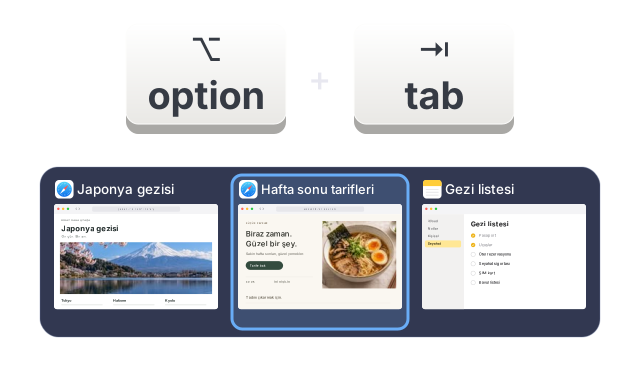 Geçiş aracını açmak için varsayılan kısayol olan Option-Tab’a basın. Pencereler arasında ilerlemek için Option’ı basılı tutup Tab’a dokunun, sonra geçiş yapmak için bırakın. Windows kas hafızasını birebir istiyorsanız kısayolu AltTab’in ayarlarından Command-Tab’a yeniden atayabilirsiniz.
Henüz emin değil misiniz?
Tüm Pro özellikleri kurulumdan sonra 14 gün ücretsizdir. Sonrasında AltTab ücretsiz çalışmaya devam eder.