
วิธี alt-tab บน Mac
สิ่งที่ macOS ทำได้ในตัว จุดที่มันไปได้ไม่สุด และวิธีสลับหน้าต่างแบบ Windows จริงๆ
คำถามที่พบบ่อย
macOS มี Alt+Tab ไหม
ไม่มีในความหมายแบบ Windows Command-Tab สลับระหว่างแอป และ Command-Backtick ไล่ดูหน้าต่างของแอปปัจจุบันบน Space ปัจจุบัน ทั้งคู่ไม่ได้ไล่ดูทุกหน้าต่างแบบที่ Alt+Tab ของ Windows ทำ AltTab เพิ่มพฤติกรรมนั้นเข้ามา
ฉันจะสลับระหว่างหน้าต่างของแอปเดียวกันบน Mac ได้อย่างไร
กด Command-Backtick (ปุ่มเหนือ Tab) เพื่อไล่ดูหน้าต่างของแอปที่อยู่หน้าสุดบน Space ปัจจุบัน มันจะข้ามหน้าต่างที่ถูกย่อไว้ AltTab แสดงทุกหน้าต่าง รวมถึง หน้าต่างที่ถูกย่อและซ่อนไว้ ในทุก Space
ฉันจะทำให้ Command-Tab สลับหน้าต่างแทนแอปได้ไหม
ไม่ได้กับตัวสลับในตัว ติดตั้ง AltTab แล้วกำหนดแป้นพิมพ์ลัดของมันใหม่เป็น Command-Tab แล้วมันจะแสดงทุกหน้าต่างแทนที่จะเป็นไอคอนเดียวต่อแอป
AltTab ฟรีไหม
ฟรี AltTab ฟรีและเป็นโอเพนซอร์ส ระดับ Pro แบบเลือกได้ ($9.99 จ่ายครั้งเดียว พร้อมช่วงทดลองใช้ 14 วัน) เพิ่มการค้นหาด้วยการพิมพ์ สไตล์หน้าตาเพิ่มเติม การปรับขนาดอัตโนมัติ และแป้นพิมพ์ลัดมากขึ้น
วิธี alt-tab บน Mac
หากคุณเคยใช้ Windows การกด Alt+Tab คือความเคยชินของกล้ามเนื้อ กด Alt ค้างไว้ แตะ Tab แล้วไล่ดูทุกหน้าต่างที่เปิดอยู่ทีละหน้าต่าง บน Mac ปุ่มชุดเดียวกันไม่ได้ ทำงานแบบเดียวกัน และนั่นทำให้หลายคนที่ย้ายแพลตฟอร์มสะดุด หน้านี้อธิบายว่า macOS ให้อะไรมาในตัว จุดที่มันไปได้ไม่ถึง alt-tab จริงๆ และจะสลับหน้าต่างแบบ Windows ได้อย่างไรหากคุณต้องการ
Command-Tab: สลับแอป ไม่ใช่หน้าต่าง
แป้นพิมพ์ลัดในตัวที่ใกล้เคียงที่สุดคือ Command-Tab มันไล่ดูแอปพลิเคชันที่กำลัง ทำงานอยู่ ไม่ใช่หน้าต่างแต่ละหน้าต่าง หากคุณมีหน้าต่าง Finder สามบานและแท็บอีกนับ สิบในหน้าต่างเบราว์เซอร์สองบาน Command-Tab ก็ยังแสดงไอคอนเดียวต่อหนึ่งแอป การเลือก แอปจะนำหน้าต่างล่าสุดของแอปนั้นขึ้นมา แต่ไม่มีวิธีที่รวดเร็วในการไปยังหน้าต่างใด หน้าต่างหนึ่งจากรายการได้ สำหรับหนึ่งหน้าต่างต่อแอป วิธีนี้ใช้ได้ดี แต่สำหรับหลาย หน้าต่างของแอปเดียวกัน มันใช้ไม่ได้
Command-Backtick: หน้าต่างของแอปปัจจุบัน
Command-Backtick (ปุ่มเหนือ Tab) ไล่ดูหน้าต่างของแอปที่คุณอยู่อยู่แล้ว มันช่วยได้ แต่มีข้อจำกัด มันครอบคลุมเฉพาะแอปที่อยู่หน้าสุด เฉพาะบน Space ปัจจุบัน และโดย ค่าเริ่มต้นมันจะข้ามหน้าต่างที่ถูกย่อไว้ ดังนั้นมันจึงเป็นคำตอบบางส่วน ไม่ใช่ตัวสลับหน้าต่างทั่วไป
Mission Control และ Stage Manager
Mission Control กางทุกหน้าต่างที่เปิดอยู่ออกมาพร้อมกัน เพื่อให้คุณคลิกหน้าต่างที่ ต้องการ มันดีสำหรับการมองภาพรวม แต่มันเป็นมุมมองเชิงพื้นที่ที่เน้นเมาส์มากกว่า การไล่ดูรายการด้วยแป้นพิมพ์ และมันไม่แสดงหน้าต่างที่ถูกย่อไว้ Stage Manager จัดกลุ่มหน้าต่างของคุณและซุกที่เหลือไว้ด้านข้าง มันช่วยลดความรกได้ แต่มันซ่อน หน้าต่างโดยการออกแบบ ซึ่งตรงข้ามกับสิ่งที่คุณต้องการเมื่อพยายามมองเห็นและเข้าถึง ทุกหน้าต่างอย่างรวดเร็ว สำหรับรายละเอียดเพิ่มเติม ดู AltTab เทียบกับการสลับหน้าต่าง ในตัว
วิธีทำ alt-tab จริงๆ บน Mac
AltTab เพิ่มตัวสลับแบบ Windows ที่ macOS ละไว้ AltTab เป็นแอปของเรา มันฟรี โอเพนซอร์สภายใต้ GPL-3.0 และได้รับการพัฒนามากว่าแปดปี กดแป้นพิมพ์ลัดแล้วคุณจะได้ แถวภาพตัวอย่างแบบเรียลไทม์ของทุกหน้าต่าง รวมถึงหน้าต่างที่ถูกย่อและซ่อนไว้ ครอบคลุม ทุก Space และทุกจอภาพ กดปุ่มค้างไว้แล้วแตะ Tab เพื่อเลื่อนไปตามแถว จากนั้นปล่อยเพื่อ สลับ มันคือพฤติกรรมที่ผู้ใช้ Windows คาดหวัง บน macOS
เพราะมันแสดงภาพตัวอย่างหน้าต่างจริง คุณจึงเลือกหน้าต่างที่ถูกต้องด้วยสายตา แทนการ เดาจากไอคอนแอป หากคุณชอบสลับด้วยการพิมพ์ ก็มีให้ใช้เช่นกัน AltTab Pro เพิ่มการ ค้นหาด้วยการพิมพ์ พร้อมสไตล์หน้าตาเพิ่มเติมและแป้นพิมพ์ลัดมากขึ้น เวอร์ชันฟรี จัดการงานหลักได้อยู่แล้ว สำหรับการเปรียบเทียบ AltTab กับตัวสลับที่เน้นการค้นหา แบบเสียเงิน ดู AltTab เทียบกับ Contexts
ตั้งค่า AltTab
 ดาวน์โหลด AltTab: ดาวน์โหลดฟรีสำหรับ Mac
 เปิด AltTab ในครั้งแรก macOS จะขอสิทธิ์การช่วยการเข้าถึงและการอัดหน้าจอใน การตั้งค่าระบบ ภายใต้ความเป็นส่วนตัวและความปลอดภัย การช่วยการเข้าถึงทำให้ AltTab สลับหน้าต่างได้ การอัดหน้าจอทำให้มันแสดงภาพตัวอย่างได้ ให้สิทธิ์ทั้งสองอย่าง
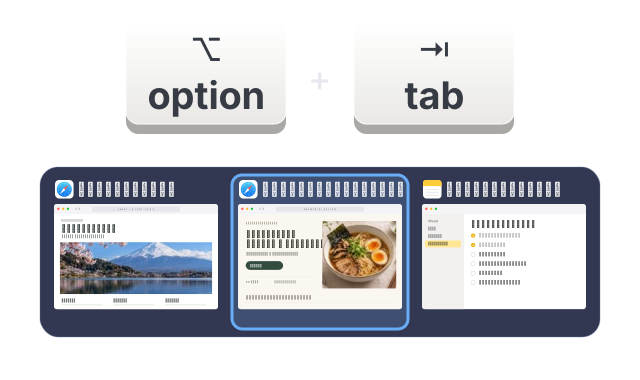 กด Option-Tab ซึ่งเป็นแป้นพิมพ์ลัดเริ่มต้น เพื่อเรียกตัวสลับขึ้นมา กด Option ค้างไว้แล้วแตะ Tab เพื่อเลื่อนผ่านหน้าต่าง จากนั้นปล่อยเพื่อสลับ หากคุณต้องการ ความเคยชินแบบ Windows เป๊ะๆ คุณสามารถกำหนดแป้นพิมพ์ลัดใหม่เป็น Command-Tab ในการตั้งค่าของ AltTab
ยังไม่แน่ใจ?
ฟีเจอร์ Pro ทั้งหมดใช้ฟรี 14 วันหลังติดตั้ง หลังจากนั้น AltTab ก็ยังใช้งานได้ฟรีต่อไป