
Alt-tab gebruiken op een Mac
Wat macOS standaard doet, waar het tekortschiet, en hoe je echt wisselen in Windows-stijl krijgt.
Veelgestelde vragen
Heeft macOS een Alt+Tab?
Niet in de Windows-betekenis. Command-Tab wisselt tussen apps, en Command-Backtick bladert door de vensters van de huidige app op de huidige Space. Geen van beide bladert door elk venster zoals Windows Alt+Tab dat doet. AltTab voegt dat gedrag toe.
Hoe wissel ik op een Mac tussen vensters van dezelfde app?
Druk op Command-Backtick (de toets boven Tab) om door de vensters van de voorste app op de huidige Space te bladeren. Het slaat geminimaliseerde vensters over. AltTab toont ze allemaal, inclusief geminimaliseerd en verborgen, over elke Space heen.
Kan ik Command-Tab tussen vensters laten wisselen in plaats van tussen apps?
Niet met de ingebouwde wisselaar. Installeer AltTab en wijs de sneltoets opnieuw toe aan Command-Tab, dan toont het elk venster in plaats van één symbool per app.
Is AltTab gratis?
Ja. AltTab is gratis en opensource. Een optioneel Pro-niveau ($9.99, eenmalig, met een proefperiode van 14 dagen) voegt typen-om-te-zoeken, extra weergavestijlen, automatische grootte en meer sneltoetsen toe.
Alt-tab gebruiken op een Mac
Als je Windows hebt gebruikt, zit Alt+Tab in je vingers: houd Alt ingedrukt, tik op Tab en blader één voor één door elk open venster. Op een Mac gedragen dezelfde toetsen zich anders, en dat brengt veel mensen die van platform wisselen in verwarring. Deze pagina legt uit wat macOS je standaard biedt, waar het tekortschiet ten opzichte van echt alt-tab, en hoe je wisselen in Windows-stijl krijgt als je dat wilt.
Command-Tab: wisselt tussen apps, niet tussen vensters
De ingebouwde sneltoets die er het dichtst bij komt, is Command-Tab. Die bladert door actieve applicaties, niet door afzonderlijke vensters. Heb je drie Finder-vensters en een dozijn tabbladen verdeeld over twee browservensters, dan toont Command-Tab nog steeds één symbool per app. Een app kiezen brengt het meest recente venster naar voren, maar er is geen snelle manier om vanuit de lijst op een specifiek venster te belanden. Voor één venster per app is dit prima. Voor veel vensters van dezelfde app niet.
Command-Backtick: vensters van de huidige app
Command-Backtick (de toets boven Tab) bladert door de vensters van de app waar je al in zit. Dat helpt, maar het is beperkt: het dekt alleen de voorste app, alleen op de huidige Space, en het slaat geminimaliseerde vensters standaard over. Het is dus een gedeeltelijk antwoord, geen algemene vensterwisselaar.
Mission Control en Stage Manager
Mission Control spreidt elk open venster in één keer uit, zodat je het venster dat je wilt kunt aanklikken. Het is goed voor een overzicht, maar het is een ruimtelijke weergave die je vooral met de muis bedient, in plaats van een sneltoets die door een lijst bladert, en het toont geen geminimaliseerde vensters. Stage Manager groepeert je vensters en schuift de rest opzij. Het kan rommel verminderen, maar het verbergt vensters van nature, wat het tegenovergestelde is van wat je wilt wanneer je ze allemaal snel wilt zien en bereiken. Bekijk AltTab vs ingebouwd wisselen tussen vensters.
Hoe je echt alt-tab op een Mac krijgt
AltTab voegt de wisselaar in Windows-stijl toe die macOS weglaat. AltTab is onze app: hij is gratis, opensource onder GPL-3.0, en is al ruim acht jaar in ontwikkeling. Druk op de sneltoets en je krijgt een rij live miniaturen van elk venster, inclusief geminimaliseerde en verborgen vensters, over alle Spaces en beeldschermen heen. Houd de toets ingedrukt en tik op Tab om door de rij te bewegen, en laat los om te wisselen. Het is het gedrag dat Windows-gebruikers verwachten, op macOS.
Omdat het echte voorvertoningen van vensters toont, kies je het juiste venster op het oog in plaats van te gokken op een app-symbool. Wil je liever wisselen door te typen, dan kan dat ook: AltTab Pro voegt typen-om-te-zoeken toe, samen met extra weergavestijlen en meer sneltoetsen. De gratis versie regelt de kerntaak al. Voor hoe AltTab zich verhoudt tot een betaalde wisselaar die draait om zoeken, zie AltTab vs Contexts.
AltTab instellen
 Download AltTab: Gratis downloaden voor Mac
 Open AltTab. De eerste keer vraagt macOS in Systeeminstellingen onder Privacy en beveiliging om toegang tot Toegankelijkheid en Schermopname. Toegankelijkheid laat AltTab tussen vensters wisselen; Schermopname laat het miniaturen tonen. Verleen beide.
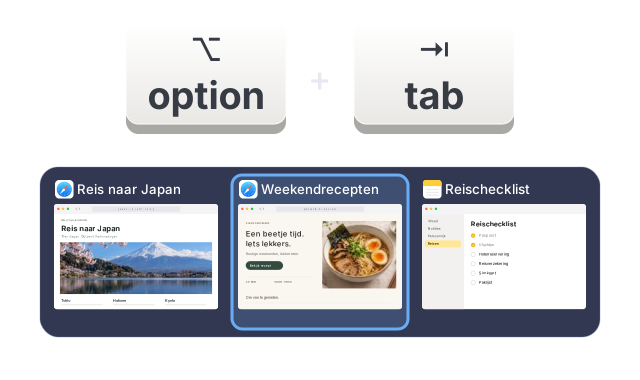 Druk op Option-Tab, de standaardsneltoets, om de wisselaar op te roepen. Houd Option ingedrukt en tik op Tab om door de vensters te bewegen, en laat los om te wisselen. Wil je de Windows-vingergewoonte exact, dan kun je de sneltoets in de instellingen van AltTab opnieuw toewijzen aan Command-Tab.
Nog niet zeker?
Alle Pro-functies zijn 14 dagen gratis na de installatie. Daarna blijft AltTab gratis werken.