
Mac 윈도우 전환기: 당신의 모든 선택지
내장 도구, AltTab, 그리고 주요 서드파티 전환기를 하나의 표에 담았습니다.
각 옵션은 어떻게 다른가요?
Mac에서 윈도우를 전환하는 방법은 macOS에 내장된 단축키부터 전용 앱까지 다양합니다. 아래 표는 주요 선택지를 기능별로 비교합니다. AltTab은 저희가 만든 앱이며, 모든 칸을 정확히 표시하려 노력했습니다. 이름을 선택하면 전체 비교를 읽을 수 있습니다.
| 기능 | AltTab | 내장 | Raycast | Contexts | Witch | HyperSwitch | TabTab |
|---|---|---|---|---|---|---|---|
| 무료 등급 | × | × | |||||
| 유료 등급 | $9.99 | 없음 | $8/mo | $9.99 | $14 | 없음 | $18.99 |
| 오픈 소스 | × | × | × | × | × | × | |
| 윈도우 썸네일 | × | × | × | × | × | ||
| 앱 아이콘 뷰 | × | × | × | × | |||
| 제목 뷰 | × | × | |||||
| 검색 (입력으로 필터링) | × | × | |||||
| 여러 사용자 지정 단축키 | × | × | × | × | |||
| 다크 모드 | × | ||||||
| 손쉬운 사용 (VoiceOver) | × | × | × | ||||
| 썸네일 자동 크기 조절 | × | × | × | × | × | × | |
| 최소화 & 숨겨진 윈도우 | × | × | × | × | |||
| Space 지원 | × | × | × | ||||
| 유지보수 | 지원 | 지원 | 지원 | 지원 | 지원 | 미지원 | 지원 |
대부분 앱마다 윈도우 하나로 작업한다면 내장 도구로 충분합니다. 윈도우를 썸네일로 보고 최소화되고 숨겨진 것까지 포함해 그 어느 것으로든 전환하고 싶다면, 무료 오픈 소스인 AltTab이 가장 완전한 선택지입니다. 다른 전환기들도 써 보며 어떻게 비교되는지 살펴보세요. 일부는 당신의 작업 흐름에 가장 잘 맞는 틈새 기능을 갖추고 있을 수도 있습니다.
자주 묻는 질문
Mac에 가장 좋은 윈도우 전환기는 무엇인가요?
어떻게 작업하느냐에 따라 다릅니다. 모든 윈도우와 Space에 걸친 무료 오픈 소스 썸네일 전환이라면 AltTab이 가장 완전합니다. 검색 우선 전환이라면 Contexts, Raycast, TabTab을 살펴보세요. 깊은 설정이라면 Witch입니다.
macOS에 내장 윈도우 전환기가 있나요?
Command-Tab은 앱을 전환하고 Command-Backtick은 현재 앱의 윈도우를 차례로 넘기지만, Space에 걸쳐 모든 개별 윈도우를 위한 내장 전환기는 없습니다. AltTab 같은 앱이 그것을 더해 줍니다.
가장 좋은 무료 Mac 윈도우 전환기는 무엇인가요?
AltTab은 무료이며 오픈 소스이고, 모든 Space에 걸쳐 최소화되고 숨겨진 것까지 포함해 모든 윈도우를 다루며, 썸네일, 검색, 외형 스타일을 갖추고 있습니다.
이 윈도우 전환기들은 Mac App Store에 있나요?
대부분은 없습니다. 윈도우 전환기는 윈도우 사이로 포커스를 옮기기 위해 손쉬운 사용 접근 권한이 필요한데, Mac App Store는 이를 허용하지 않으므로 AltTab 같은 앱은 대신 직접 배포됩니다.
AltTab 설정하기
 AltTab 내려받기: Mac용 무료 다운로드
 AltTab을 엽니다. 처음 실행하면 macOS가 「개인정보 보호 및 보안」 아래 「시스템 설정」에서 손쉬운 사용 및 화면 기록 권한을 요청합니다. 손쉬운 사용은 AltTab이 윈도우를 전환하게 해 주고, 화면 기록은 썸네일을 표시하게 해 줍니다. 둘 다 허용하세요.
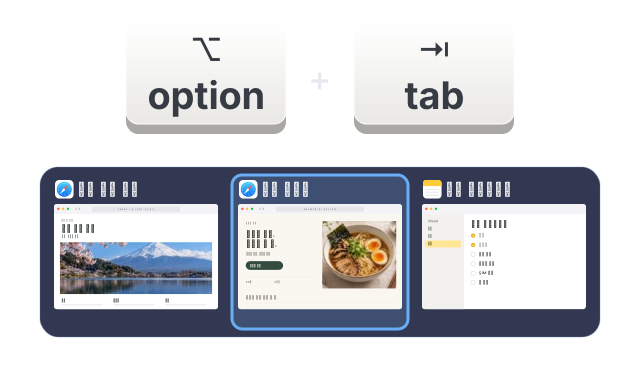 기본 단축키인 Option-Tab을 눌러 전환기를 띄웁니다. Option을 누른 채 Tab을 두드려 윈도우 사이를 이동한 뒤 놓으면 전환됩니다. Windows의 손에 익은 동작을 그대로 원한다면, AltTab의 설정에서 단축키를 Command-Tab으로 다시 지정할 수 있습니다.
아직 고민 중인가요?
설치 후 14일 동안 모든 Pro 기능을 무료로 사용할 수 있습니다. 그 뒤에도 AltTab은 무료로 계속 작동합니다.