
Mac에서 alt-tab 하는 방법
macOS가 기본으로 제공하는 것, 어디서 부족한지, 그리고 진정한 Windows 스타일 전환을 얻는 방법.
자주 묻는 질문
macOS에 Alt+Tab이 있나요?
Windows와 같은 의미로는 없습니다. Command-Tab은 앱 사이를 전환하고, Command-Backtick은 현재 Space에서 현재 앱의 윈도우들을 차례로 넘깁니다. 둘 다 Windows Alt+Tab처럼 모든 윈도우를 차례로 넘기지는 않습니다. AltTab이 그 동작을 더해 줍니다.
Mac에서 같은 앱의 윈도우 사이를 어떻게 전환하나요?
Command-Backtick(Tab 위의 키)을 눌러 현재 Space에서 맨 앞 앱의 윈도우들을 차례로 넘기세요. 최소화된 윈도우는 건너뜁니다. AltTab은 모든 Space에 걸쳐 최소화되고 숨겨진 것까지 포함해 그 모두를 보여 줍니다.
Command-Tab이 앱 대신 윈도우를 전환하게 만들 수 있나요?
내장 전환기로는 안 됩니다. AltTab을 설치하고 그 단축키를 Command-Tab으로 다시 지정하면, 앱마다 아이콘 하나가 아니라 모든 윈도우를 보여 줍니다.
AltTab은 무료인가요?
네. AltTab은 무료이며 오픈 소스입니다. 선택 사항인 Pro 등급($9.99, 일회성, 14일 체험 포함)은 입력으로 검색하기, 추가 외형 스타일, 자동 크기 조절, 더 많은 단축키를 더해 줍니다.
Mac에서 alt-tab 하는 방법
Windows를 써 보셨다면 Alt+Tab은 손에 익은 동작입니다. Alt를 누른 채 Tab을 톡톡 두드려 열려 있는 모든 윈도우를 하나씩 차례로 넘깁니다. Mac에서는 같은 키가 같은 방식으로 동작하지 않으며, 플랫폼을 옮긴 많은 사람을 당황하게 만듭니다. 이 페이지에서는 macOS가 기본으로 제공하는 것, 어디서 진정한 alt-tab에 미치지 못하는지, 그리고 원한다면 Windows 스타일 전환을 어떻게 얻는지 설명합니다.
Command-Tab: 윈도우가 아니라 앱을 전환합니다
가장 가까운 내장 단축키는 Command-Tab입니다. 개별 윈도우가 아니라 실행 중인 응용 프로그램을 차례로 넘깁니다. Finder 윈도우 세 개와 브라우저 윈도우 두 개에 걸친 탭 수십 개가 있어도 Command-Tab은 여전히 앱마다 아이콘 하나만 보여 줍니다. 앱을 선택하면 가장 최근 윈도우가 앞으로 나오지만, 목록에서 특정 윈도우로 곧장 가는 빠른 방법은 없습니다. 앱마다 윈도우가 하나라면 괜찮습니다. 같은 앱의 윈도우가 여럿이라면 그렇지 않습니다.
Command-Backtick: 현재 앱의 윈도우들
Command-Backtick(Tab 위의 키)은 이미 머물고 있는 앱의 윈도우들을 차례로 넘깁니다. 도움이 되지만 제한적입니다. 맨 앞 앱만, 현재 Space에서만 다루며, 기본적으로 최소화된 윈도우는 건너뜁니다. 그래서 일반적인 윈도우 전환기가 아니라 부분적인 해답입니다.
Mission Control과 Stage Manager
Mission Control은 열려 있는 모든 윈도우를 한꺼번에 펼쳐서 원하는 것을 클릭할 수 있게 합니다. 한눈에 보기에는 좋지만, 목록을 키보드로 차례로 넘기는 방식이 아니라 마우스 우선의 공간적 뷰이며, 최소화된 윈도우는 보여 주지 않습니다. Stage Manager는 윈도우를 묶고 나머지는 옆으로 밀어 둡니다. 어수선함을 줄일 수는 있지만 설계상 윈도우를 숨기는데, 이는 모든 윈도우를 빠르게 보고 도달하려 할 때 원하는 것과 정반대입니다. 더 자세히 보려면 AltTab vs 내장 윈도우 전환을 참고하세요.
Mac에서 진정한 alt-tab을 얻는 방법
AltTab은 macOS가 빠뜨린 Windows 스타일 전환기를 더해 줍니다. AltTab은 저희가 만든 앱으로, 무료이며 GPL-3.0 오픈 소스이고 8년 넘게 개발되어 왔습니다. 단축키를 누르면 모든 Space와 모니터에 걸쳐 최소화되고 숨겨진 것까지 포함해 모든 윈도우의 실시간 썸네일이 한 줄로 나타납니다. 키를 누른 채 Tab을 두드려 줄을 따라 이동한 뒤 놓으면 전환됩니다. Windows 사용자가 기대하는 바로 그 동작을 macOS에서 누릴 수 있습니다.
실제 윈도우 미리보기를 보여 주기 때문에, 앱 아이콘으로 짐작하는 대신 눈으로 보고 올바른 윈도우를 고릅니다. 입력으로 전환하는 것을 선호한다면 그것도 가능합니다. AltTab Pro는 입력으로 검색하는 기능과 함께 추가 외형 스타일과 더 많은 단축키를 더해 줍니다. 무료 버전만으로도 핵심 작업은 이미 처리됩니다. AltTab이 검색 우선 유료 전환기와 어떻게 비교되는지는 AltTab vs Contexts를 참고하세요.
AltTab 설정하기
 AltTab 내려받기: Mac용 무료 다운로드
 AltTab을 엽니다. 처음 실행하면 macOS가 「개인정보 보호 및 보안」 아래 「시스템 설정」에서 손쉬운 사용 및 화면 기록 권한을 요청합니다. 손쉬운 사용은 AltTab이 윈도우를 전환하게 해 주고, 화면 기록은 썸네일을 표시하게 해 줍니다. 둘 다 허용하세요.
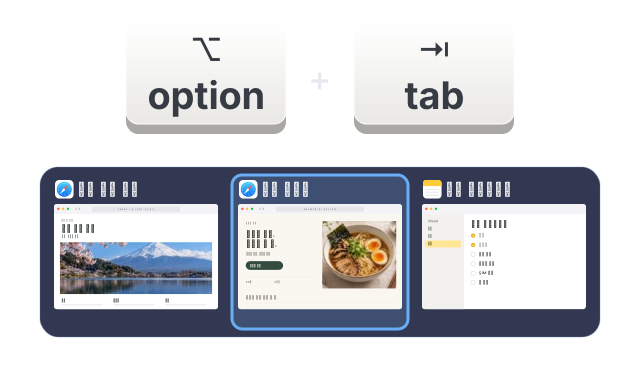 기본 단축키인 Option-Tab을 눌러 전환기를 띄웁니다. Option을 누른 채 Tab을 두드려 윈도우 사이를 이동한 뒤 놓으면 전환됩니다. Windows의 손에 익은 동작을 그대로 원한다면, AltTab의 설정에서 단축키를 Command-Tab으로 다시 지정할 수 있습니다.
아직 고민 중인가요?
설치 후 14일 동안 모든 Pro 기능을 무료로 사용할 수 있습니다. 그 뒤에도 AltTab은 무료로 계속 작동합니다.