
Macウィンドウスイッチャー:あなたのすべての選択肢
標準のツール、AltTab、そして主要なサードパーティ製スイッチャーを、1つのマトリクスで。
それぞれの違いは?
Macでウィンドウを切り替える方法は、macOSに組み込まれたショートカットから専用アプリまで、たくさんあります。下のマトリクスは、主要な選択肢を機能ごとに比べています。AltTabは私たちのアプリで、すべての項目を正確に記すよう努めました。名前を選ぶと、完全な比較を読めます。
| 機能 | AltTab | 標準 | Raycast | Contexts | Witch | HyperSwitch | TabTab |
|---|---|---|---|---|---|---|---|
| 無料プラン | × | × | |||||
| 有料プラン | $9.99 | なし | $8/mo | $9.99 | $14 | なし | $18.99 |
| オープンソース | × | × | × | × | × | × | |
| ウィンドウのサムネイル | × | × | × | × | × | ||
| アプリアイコン表示 | × | × | × | × | |||
| タイトル表示 | × | × | |||||
| 検索(入力して絞り込み) | × | × | |||||
| 複数のカスタムショートカット | × | × | × | × | |||
| ダークモード | × | ||||||
| アクセシビリティ(VoiceOver) | × | × | × | ||||
| サムネイルの自動サイズ調整 | × | × | × | × | × | × | |
| 最小化や非表示のウィンドウ | × | × | × | × | |||
| Spaceのサポート | × | × | × | ||||
| 保守 | 有効 | 有効 | 有効 | 有効 | 有効 | 無効 | 有効 |
ほとんどアプリごとに1つのウィンドウで作業しているなら、標準のツールで十分です。ウィンドウをサムネイルで見て、最小化や非表示のものも含め、そのどれにでも無料でオープンソースで切り替えたいなら、AltTabが最も完成度の高い選択肢です。ほかのスイッチャーも試して、どう比べられるか見てみてください。あなたのワークフローに最も合う、ニッチな機能を備えたものもあるかもしれません。
よくある質問
Mac向けの最高のウィンドウスイッチャーは何ですか?
働き方によります。すべてのウィンドウとSpaceにまたがる、無料でオープンソースのサムネイル切り替えなら、AltTabが最も完成度が高いです。検索優先の切り替えなら、Contexts、Raycast、TabTabを見てください。深い設定なら、Witchです。
macOSに標準のウィンドウスイッチャーはありますか?
Command-Tabはアプリを切り替え、Command-Backtickは現在のアプリのウィンドウを巡回しますが、Spaceをまたいで個々のウィンドウをすべて扱う標準のスイッチャーはありません。AltTabのようなアプリがそれを加えます。
最高の無料Macウィンドウスイッチャーは何ですか?
AltTabは無料でオープンソースで、最小化や非表示のものも含め、すべてのSpaceにまたがってあらゆるウィンドウを、サムネイル、検索、外観スタイルとともに扱います。
これらのウィンドウスイッチャーはMac App Storeにありますか?
ほとんどはありません。ウィンドウスイッチャーはウィンドウ間でフォーカスを移すためにアクセシビリティのアクセス権を必要としますが、Mac App Storeはそれを許可しないため、AltTabのようなアプリは代わりに直接配布されています。
AltTabをセットアップする
 AltTabをダウンロード: Mac用を無料でダウンロード
 AltTabを開きます。初回は、macOSが「システム設定」の「プライバシーとセキュリティ」でアクセシビリティと画面収録の権限を求めます。アクセシビリティはAltTabがウィンドウを切り替えるために、画面収録はサムネイルを表示するために必要です。両方を許可してください。
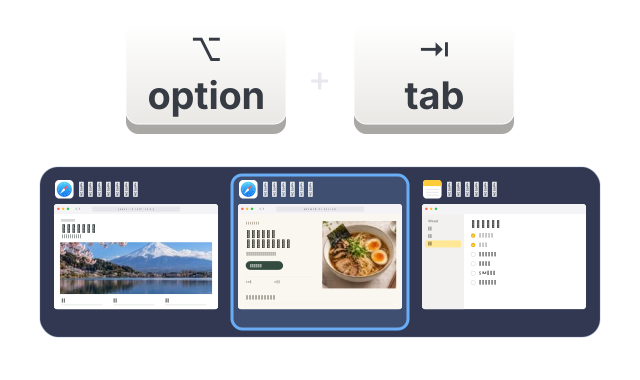 デフォルトのショートカットであるOption-Tabを押してスイッチャーを呼び出します。Optionを押したままTabを叩いてウィンドウ間を移動し、離して切り替えます。Windowsの体に染みついた操作をそのまま再現したい場合は、AltTabの設定でショートカットをCommand-Tabに割り当て直せます。
まだ迷っていますか?
インストール後14日間は、すべてのPro機能を無料で使えます。その後もAltTabは無料で使い続けられます。