
Come fare alt-tab su un Mac
Cosa fa macOS in modo nativo, dove si ferma e come ottenere un vero cambio di finestra in stile Windows.
Domande frequenti
macOS ha un Alt+Tab?
Non nel senso di Windows. Command-Tab passa da un’app all’altra, e Command-Backtick scorre le finestre dell’app corrente nello Spazio corrente. Nessuno dei due scorre tutte le finestre come fa Alt+Tab su Windows. AltTab aggiunge quel comportamento.
Come passo da una finestra all’altra della stessa app su un Mac?
Premi Command-Backtick (il tasto sopra Tab) per scorrere le finestre dell’app in primo piano nello Spazio corrente. Ignora le finestre ridotte a icona. AltTab le mostra tutte, incluse quelle ridotte a icona e nascoste, su ogni Spazio.
Posso fare in modo che Command-Tab cambi finestre invece che app?
Non con il selettore integrato. Installa AltTab e riassegna la sua scorciatoia a Command-Tab, e mostrerà ogni finestra invece di un’icona per app.
AltTab è gratuito?
Sì. AltTab è gratuito e open source. Una formula Pro facoltativa ($9.99, una tantum, con una prova di 14 giorni) aggiunge la ricerca digitando, stili di aspetto extra, dimensione automatica e più scorciatoie.
Come fare alt-tab su un Mac
Se hai usato Windows, Alt+Tab è memoria muscolare: tieni premuto Alt, premi Tab e scorri una per una tutte le finestre aperte. Su un Mac gli stessi tasti non si comportano allo stesso modo, e questo manda in confusione molte persone che cambiano piattaforma. Questa pagina spiega cosa ti offre macOS di serie, dove si ferma rispetto a un vero alt-tab e come ottenere un cambio di finestra in stile Windows, se lo desideri.
Command-Tab: cambia app, non finestre
La scorciatoia integrata più vicina è Command-Tab. Scorre le applicazioni in esecuzione, non le singole finestre. Se hai tre finestre del Finder e una dozzina di schede su due finestre del browser, Command-Tab mostra comunque una sola icona per app. Selezionare un’app porta in primo piano la sua finestra più recente, ma non c’è un modo rapido per raggiungere dall’elenco una finestra specifica. Per una finestra per app va bene. Per molte finestre della stessa app no.
Command-Backtick: le finestre dell’app corrente
Command-Backtick (il tasto sopra Tab) scorre le finestre dell’app in cui ti trovi già. È utile, ma è limitato: copre solo l’app in primo piano, solo nello Spazio corrente, e ignora le finestre ridotte a icona per impostazione predefinita. È quindi una risposta parziale, non un selettore di finestre generale.
Mission Control e Stage Manager
Mission Control distribuisce tutte le finestre aperte in una volta sola, così puoi fare clic su quella che vuoi. È utile per una visione d’insieme, ma è una vista spaziale orientata al mouse anziché uno scorrimento da tastiera in un elenco, e non mostra le finestre ridotte a icona. Stage Manager raggruppa le tue finestre e mette le altre di lato. Può ridurre il disordine, ma nasconde le finestre per scelta progettuale, che è l’opposto di ciò che vuoi quando cerchi di vederle e raggiungerle tutte in fretta. Per un confronto più da vicino, vedi AltTab vs il cambio di finestra integrato.
Come ottenere un vero alt-tab su un Mac
AltTab aggiunge il selettore in stile Windows che manca a macOS. AltTab è la nostra app: è gratuita, open source sotto licenza GPL-3.0, ed è in sviluppo da oltre otto anni. Premi la scorciatoia e ottieni una fila di miniature dal vivo di ogni finestra, incluse quelle ridotte a icona e nascoste, su tutti gli Spazi e i monitor. Tieni premuto il tasto e premi Tab per spostarti lungo la fila, poi rilascia per cambiare. È il comportamento che gli utenti Windows si aspettano, su macOS.
Poiché mostra anteprime reali delle finestre, scegli la finestra giusta con lo sguardo invece di tirare a indovinare da un’icona dell’app. Se preferisci cambiare digitando, è disponibile anche questo: AltTab Pro aggiunge la ricerca digitando, insieme a stili di aspetto extra e più scorciatoie. La versione gratuita gestisce già il compito principale. Per sapere come AltTab si confronta con un selettore a pagamento orientato alla ricerca, vedi AltTab vs Contexts.
Configura AltTab
 Scarica AltTab: Scarica gratis per Mac
 Apri AltTab. La prima volta, macOS chiede le autorizzazioni di Accessibilità e Registrazione schermo in Impostazioni di Sistema, sotto Privacy e sicurezza. Accessibilità consente ad AltTab di cambiare finestra; Registrazione schermo gli consente di mostrare le miniature. Concedi entrambe.
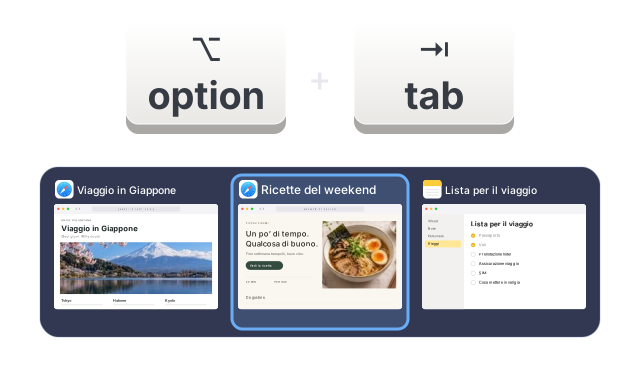 Premi Option-Tab, la scorciatoia predefinita, per richiamare il selettore. Tieni premuto Option e premi Tab per spostarti tra le finestre, poi rilascia per cambiare. Se vuoi esattamente la memoria muscolare di Windows, puoi riassegnare la scorciatoia a Command-Tab nelle impostazioni di AltTab.
Non sei ancora sicuro?
Tutte le funzionalità Pro sono gratis per 14 giorni dopo l’installazione. Dopo, AltTab continua a funzionare gratis.