
כיצד לעשות alt-tab ב-Mac
מה ש-macOS עושה באופן מובנה, היכן הוא מפגר, וכיצד להשיג החלפת חלונות אמיתית בסגנון Windows.
שאלות נפוצות
האם ל-macOS יש Alt+Tab?
לא במובן של Windows. Command-Tab מחליף בין אפליקציות, ו-Command-Backtick עובר בין החלונות של האפליקציה הנוכחית במרחב העבודה הנוכחי. אף אחד מהם אינו עובר בין כל חלון כפי ש-Alt+Tab של Windows עושה. AltTab מוסיף את ההתנהגות הזו.
כיצד אני מחליף בין חלונות של אותה אפליקציה ב-Mac?
לחצו על Command-Backtick (המקש מעל Tab) כדי לעבור בין החלונות של האפליקציה הקדמית במרחב העבודה הנוכחי. הוא מדלג על חלונות ממוזערים. AltTab מציג את כולם, כולל ממוזערים ומוסתרים, בכל מרחב עבודה.
האם אפשר לגרום ל-Command-Tab להחליף חלונות במקום אפליקציות?
לא עם המחליף המובנה. התקינו את AltTab ומפו מחדש את הקיצור שלו ל-Command-Tab, והוא יציג כל חלון במקום סמל אחד לכל אפליקציה.
האם AltTab חינמי?
כן. AltTab חינמי ובקוד פתוח. רמת Pro אופציונלית ($9.99, חד-פעמי, עם ניסיון של 14 ימים) מוסיפה חיפוש-בהקלדה, סגנונות מראה נוספים, התאמת גודל אוטומטית וקיצורים נוספים.
כיצד לעשות alt-tab ב-Mac
אם השתמשתם ב-Windows, Alt+Tab הוא זיכרון שרירי: מחזיקים Alt, מקישים על Tab, ועוברים בין כל החלונות הפתוחים אחד-אחד. ב-Mac אותם מקשים אינם מתנהגים באותו אופן, וזה מבלבל הרבה אנשים שעוברים בין פלטפורמות. דף זה מסביר מה macOS נותן לכם מתוך הקופסה, היכן הוא מפגר אחרי alt-tab אמיתי, וכיצד להשיג החלפה בסגנון Windows אם תרצו בכך.
Command-Tab: מחליף אפליקציות, לא חלונות
הקיצור המובנה הקרוב ביותר הוא Command-Tab. הוא עובר בין האפליקציות הפעילות, לא בין חלונות בודדים. אם יש לכם שלושה חלונות Finder ותריסר לשוניות בשני חלונות דפדפן, Command-Tab עדיין מציג סמל אחד לכל אפליקציה. בחירת אפליקציה מביאה את החלון האחרון שלה לחזית, אך אין דרך מהירה לנחות על חלון מסוים מהרשימה. עבור חלון אחד לכל אפליקציה זה בסדר. עבור חלונות רבים של אותה אפליקציה זה לא.
Command-Backtick: חלונות של האפליקציה הנוכחית
Command-Backtick (המקש מעל Tab) עובר בין החלונות של האפליקציה שאתם כבר נמצאים בה. זה עוזר, אבל זה מוגבל: הוא מכסה רק את האפליקציה הקדמית, רק במרחב העבודה הנוכחי, והוא מדלג על חלונות ממוזערים כברירת מחדל. אז זוהי תשובה חלקית, לא מחליף חלונות כללי.
Mission Control ו-Stage Manager
Mission Control פורש את כל החלונות הפתוחים בבת אחת כדי שתוכלו ללחוץ על זה שאתם רוצים. זה טוב לסקירה כללית, אבל זוהי תצוגה מרחבית מבוססת-עכבר ולא מעבר מקלדת ברשימה, והיא אינה מציגה חלונות ממוזערים. Stage Manager מקבץ את החלונות שלכם ודוחק את השאר הצידה. הוא מצמצם עומס, אבל הוא מסתיר חלונות מעצם תכנונו, וזה ההפך ממה שאתם רוצים כשאתם מנסים להגיע לכולם במהירות. ראו AltTab מול החלפת החלונות המובנית.
כיצד להשיג alt-tab אמיתי ב-Mac
AltTab מוסיף את המחליף בסגנון Windows ש-macOS משמיט. AltTab הוא האפליקציה שלנו: היא חינמית, בקוד פתוח תחת GPL-3.0, ובפיתוח כבר מעל שמונה שנים. לחצו על הקיצור ותקבלו שורה של תמונות ממוזערות חיות של כל חלון, כולל ממוזערים ומוסתרים, בכל מרחבי העבודה והמסכים. החזיקו את המקש והקישו על Tab כדי לנוע לאורך השורה, ואז שחררו כדי להחליף. זוהי ההתנהגות שמשתמשי Windows מצפים לה, ב-macOS.
מכיוון שהוא מציג תצוגות מקדימות אמיתיות של חלונות, אתם בוחרים את החלון הנכון במקום לנחש מתוך סמל אפליקציה. אם אתם מעדיפים להחליף בהקלדה, גם זה זמין: AltTab Pro מוסיף חיפוש-בהקלדה, יחד עם סגנונות מראה נוספים וקיצורים נוספים. הגרסה החינמית כבר מטפלת בעבודת הליבה. כדי לראות כיצד AltTab משתווה למחליף בתשלום שמתמקד בחיפוש, ראו AltTab מול Contexts.
הגדרת AltTab
 הורידו את AltTab: הורדה חינם ל-Mac
 פתחו את AltTab. בפעם הראשונה, macOS מבקש הרשאות נגישות והקלטת מסך בהגדרות המערכת תחת פרטיות ואבטחה. נגישות מאפשרת ל-AltTab להחליף חלונות; הקלטת מסך מאפשרת לו להציג תמונות ממוזערות. העניקו את שתיהן.
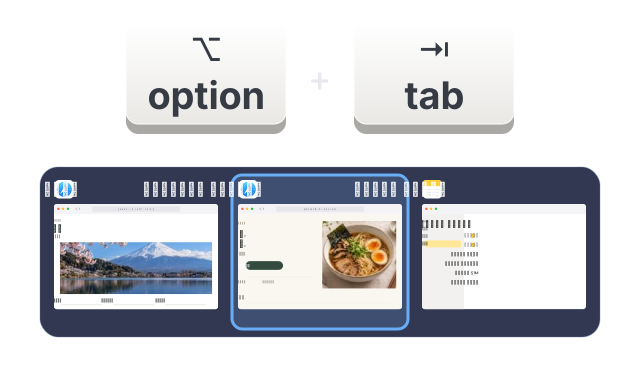 לחצו על Option-Tab, קיצור ברירת המחדל, כדי להעלות את המחליף. החזיקו את Option והקישו על Tab כדי לעבור בין חלונות, ואז שחררו כדי להחליף. אם אתם רוצים את הזיכרון השרירי של Windows במדויק, תוכלו למפות מחדש את הקיצור ל-Command-Tab בהגדרות של AltTab.
עדיין מתלבטים?
כל תכונות Pro בחינם למשך 14 ימים מההתקנה. אחר כך AltTab ממשיך לעבוד בחינם.