
Cmd-Tab לא מחליף בין חלונות ב-Mac
למה זה קורה, פתרון העקיפה החלקי, והתיקון האמיתי.
שאלות נפוצות
למה Command-Tab לא מחליף בין חלונות ב-Mac?
מכיוון ש-Command-Tab הוא מחליף אפליקציות. הוא מציג סמל אחד לכל אפליקציה ומחליף בין אפליקציות, לא חלונות בודדים. כדי להחליף בין חלונות, השתמשו ב-Command-Backtick לאפליקציה הנוכחית, או התקינו את AltTab כדי לעבור בין כל חלון.
כיצד אני עובר בין חלונות של אותה אפליקציה?
לחצו על Command-Backtick (המקש מעל Tab). הוא עובר בין החלונות של האפליקציה הקדמית במרחב העבודה הנוכחי, אבל הוא מדלג על חלונות ממוזערים. AltTab מציג את כולם, כולל ממוזערים ומוסתרים. במקלדת שאינה אמריקאית, קיצור הדרך הזה עשוי להשתמש במקש אחר: חפשו את קיצור הדרך שמעביר את המיקוד לחלון הבא בהגדרות המערכת, תחת מקלדת ואז קיצורי מקלדת.
כיצד אני עובר לחלון ממוזער עם המקלדת?
Command-Tab ו-Command-Backtick שניהם מדלגים על חלונות ממוזערים. AltTab כולל חלונות ממוזערים ומוסתרים במחליף שלו, כך שתוכלו להגיע לכל אחד מהם מהמקלדת.
האם אפשר לגרום ל-Command-Tab להציג חלונות במקום אפליקציות?
לא עם המחליף המובנה. התקינו את AltTab ומפו מחדש את הקיצור שלו ל-Command-Tab; הוא אז יציג תמונה ממוזערת של כל חלון במקום סמל אחד לכל אפליקציה.
Cmd-Tab לא מחליף בין חלונות ב-Mac
אתם לוחצים על Command-Tab מתוך ציפייה שהוא יעבור בין החלונות הפתוחים שלכם אחד-אחד, כפי ש-Alt+Tab עושה ב-Windows. במקום זאת הוא קופץ בין אפליקציות, והחלונות שמיזערתם לעולם אינם מופיעים. זה אינו באג. ב-macOS, Command-Tab הוא מחליף אפליקציות מעצם תכנונו. הנה מה שקורה באמת, פתרון העקיפה המובנה היחיד, וכיצד להשיג מחליף שעובר בין כל חלון.
למה Command-Tab מחליף אפליקציות, לא חלונות
macOS מארגן את העבודה סביב אפליקציות, לא חלונות בודדים. Command-Tab משקף זאת: הוא מציג סמל אחד לכל אפליקציה פעילה ומחליף בין אפליקציות. כשאתם בוחרים אפליקציה, macOS מביא את החלון האחרון שלה לחזית. אם לאפליקציה יש חלון יחיד, זה מרגיש כמו החלפת חלונות. אם יש לה חמישה, Command-Tab עדיין מציג סמל אחד, ואין דרך לבחור על איזה מהחמישה תנחתו.
למה חלונות ממוזערים ומוסתרים אינם מופיעים
מכיוון ש-Command-Tab מציג אפליקציות ולא חלונות, חלון שממוזער אל ה-Dock, או ששייך לאפליקציה מוסתרת, אינו מיוצג ברשימה כלל. בחירת האפליקציה לעיתים קרובות משאירה את החלון הממוזער יושב ב-Dock במקום לשחזר אותו. אז אם אתם נשענים על מזעור חלונות, Command-Tab מדלג בשקט בדיוק על אלה שאתם מנסים להגיע אליהם.
פתרון העקיפה Command-Backtick
ל-macOS יש תשובה חלקית. Command-Backtick (המקש מעל Tab) עובר בין החלונות של האפליקציה שאתם נמצאים בה כעת. הוא שימושי באמת למעבר בין שני מסמכים באותה אפליקציה. אבל הוא מוגבל: הוא מכסה רק את האפליקציה הקדמית, רק במרחב העבודה הנוכחי, והוא מדלג על חלונות ממוזערים כברירת מחדל. הוא אינו מחליף חלונות כללי. במקלדת שאינה אמריקאית, קיצור הדרך הזה עשוי להשתמש במקש אחר: חפשו את קיצור הדרך שמעביר את המיקוד לחלון הבא בהגדרות המערכת, תחת מקלדת ואז קיצורי מקלדת.
התיקון: החליפו כל חלון עם AltTab
AltTab מוסיף את מחליף-החלונות-הבודדים ש-macOS משמיט. AltTab הוא האפליקציה שלנו: חינמית, בקוד פתוח תחת GPL-3.0, ובפיתוח מעל שמונה שנים. לחצו על Option-Tab ותקבלו שורה של תמונות ממוזערות חיות של כל חלון, כולל ממוזערים ומוסתרים, בכל מרחבי העבודה והמסכים. החזיקו את המקש והקישו על Tab כדי לנוע לאורך השורה, ואז שחררו כדי להחליף. אם אתם רוצים את התחושה המדויקת של Windows, תוכלו למפות מחדש את הקיצור ל-Command-Tab, כך ש-Command-Tab סוף סוף יעבור בין חלונות במקום אפליקציות.
מכיוון שאתם רואים תצוגה מקדימה של כל חלון, אתם נוחתים על הנכון בלי לנחש. כדי להשוות זאת עם הכלים המובנים לעומק, קראו AltTab מול החלפת החלונות המובנית. לחלופות בתשלום, ראו AltTab מול Contexts או את הסקירה שלנו על מחליפי חלונות ל-Mac.
הגדרת AltTab
 הורידו את AltTab: הורדה חינם ל-Mac
 פתחו את AltTab. בפעם הראשונה, macOS מבקש הרשאות נגישות והקלטת מסך בהגדרות המערכת תחת פרטיות ואבטחה. נגישות מאפשרת ל-AltTab להחליף חלונות; הקלטת מסך מאפשרת לו להציג תמונות ממוזערות. העניקו את שתיהן.
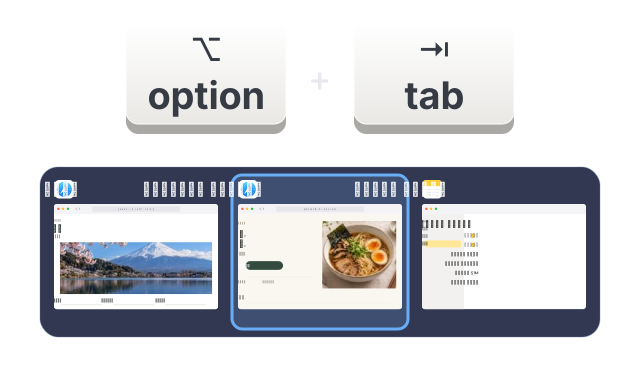 לחצו על Option-Tab, קיצור ברירת המחדל, כדי להעלות את המחליף. החזיקו את Option והקישו על Tab כדי לעבור בין חלונות, ואז שחררו כדי להחליף. תוכלו למפות מחדש את הקיצור ל-Command-Tab בהגדרות של AltTab אם אתם מעדיפים.
עדיין מתלבטים?
כל תכונות Pro בחינם למשך 14 ימים מההתקנה. אחר כך AltTab ממשיך לעבוד בחינם.