
Selector de ventanas para Mac: todas tus opciones
Las herramientas integradas, AltTab y los principales selectores de terceros, en una sola matriz.
¿Cómo se comparan las opciones?
Hay muchas maneras de cambiar de ventana en un Mac, desde los atajos integrados en macOS hasta apps dedicadas. La matriz de abajo compara las principales opciones función por función. AltTab es nuestra app, y hemos intentado marcar cada casilla con precisión. Selecciona un nombre para leer la comparación completa.
| Función | AltTab | Integrado | Raycast | Contexts | Witch | HyperSwitch | TabTab |
|---|---|---|---|---|---|---|---|
| Versión gratuita | × | × | |||||
| Versión de pago | $9.99 | Ninguno | $8/mo | $9.99 | $14 | Ninguno | $18.99 |
| Código abierto | × | × | × | × | × | × | |
| Miniaturas de ventanas | × | × | × | × | × | ||
| Vista de iconos de apps | × | × | × | × | |||
| Vista de títulos | × | × | |||||
| Búsqueda (escribe para filtrar) | × | × | |||||
| Varios atajos personalizados | × | × | × | × | |||
| Modo oscuro | × | ||||||
| Accesibilidad (VoiceOver) | × | × | × | ||||
| Miniaturas de tamaño automático | × | × | × | × | × | × | |
| Ventanas minimizadas y ocultas | × | × | × | × | |||
| Compatibilidad con Spaces | × | × | × | ||||
| Mantenimiento | Activo | Activo | Activo | Activo | Activo | Inactivo | Activo |
Si trabajas sobre todo con una ventana por app, las herramientas integradas bastan. AltTab es la opción más completa si quieres ver tus ventanas como miniaturas y cambiar a cualquiera de ellas, incluidas las minimizadas y ocultas, gratis y de código abierto. Prueba otros selectores para ver cómo se comparan. Algunos pueden tener funciones especializadas que encajan mejor con tus flujos de trabajo.
Preguntas frecuentes
¿Cuál es el mejor selector de ventanas para Mac?
Depende de cómo trabajes. Para un cambio con miniaturas gratuito y de código abierto en todas las ventanas y Spaces, AltTab es el más completo. Para un cambio centrado en la búsqueda, fíjate en Contexts, Raycast o TabTab. Para una configuración profunda, Witch.
¿Tiene macOS un selector de ventanas integrado?
Command-Tab cambia de app y Command-Backtick recorre las ventanas de la app actual, pero no hay un selector integrado para cada ventana individual a través de los Spaces. Apps como AltTab lo añaden.
¿Cuál es el mejor selector de ventanas gratuito para Mac?
AltTab es gratuito y de código abierto y maneja todas las ventanas, incluidas las minimizadas y ocultas, en todos los Spaces, con miniaturas, búsqueda y estilos de apariencia.
¿Están estos selectores de ventanas en la Mac App Store?
La mayoría no. Un selector de ventanas necesita acceso de Accesibilidad para mover el foco entre ventanas, algo que la Mac App Store no permite, así que apps como AltTab se distribuyen directamente.
Configurar AltTab
 Descarga AltTab: Descargar gratis para Mac
 Abre AltTab. La primera vez, macOS pide permisos de Accesibilidad y Grabación de pantalla en Ajustes del Sistema, dentro de Privacidad y seguridad. La Accesibilidad permite a AltTab cambiar de ventana; la Grabación de pantalla le permite mostrar miniaturas. Concede ambos.
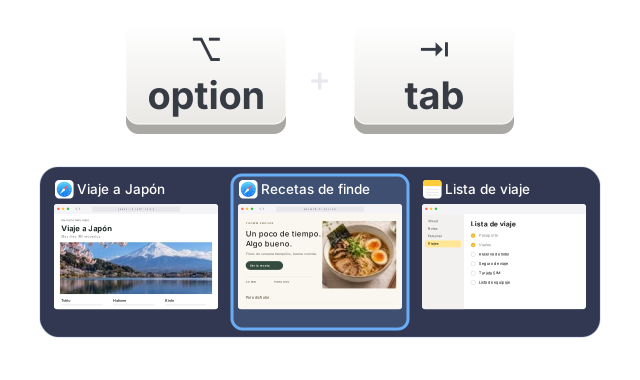 Pulsa Option-Tab, el atajo predeterminado, para abrir el selector. Mantén Option y pulsa Tab para moverte entre las ventanas, y luego suelta para cambiar. Si quieres exactamente la memoria muscular de Windows, puedes reasignar el atajo a Command-Tab en los ajustes de AltTab.
¿Aún lo dudas?
Todas las funciones Pro son gratis durante 14 días después de instalar. Luego, AltTab sigue funcionando gratis.