
Cómo hacer alt-tab en un Mac
Lo que macOS hace de forma nativa, dónde se queda corto y cómo conseguir un cambio real al estilo de Windows.
Preguntas frecuentes
¿Tiene macOS un Alt+Tab?
No en el sentido de Windows. Command-Tab cambia entre apps, y Command-Backtick recorre las ventanas de la app actual en el Space actual. Ninguno recorre todas las ventanas como hace Alt+Tab en Windows. AltTab añade ese comportamiento.
¿Cómo cambio entre ventanas de la misma app en un Mac?
Pulsa Command-Backtick (la tecla encima de Tab) para recorrer las ventanas de la app en primer plano en el Space actual. Omite las ventanas minimizadas. AltTab las muestra todas, incluidas las minimizadas y ocultas, en todos los Spaces.
¿Puedo hacer que Command-Tab cambie de ventana en lugar de app?
No con el selector integrado. Instala AltTab y reasigna su atajo a Command-Tab, y mostrará cada ventana en lugar de un icono por app.
¿Es AltTab gratuito?
Sí. AltTab es gratuito y de código abierto. Una versión Pro opcional ($9.99, pago único, con una prueba de 14 días) añade la búsqueda al escribir, estilos de apariencia adicionales, tamaño automático y más atajos.
Cómo hacer alt-tab en un Mac
Si has usado Windows, Alt+Tab es memoria muscular: mantienes Alt, pulsas Tab y recorres una a una todas las ventanas abiertas. En un Mac, las mismas teclas no se comportan igual, y eso desconcierta a mucha gente que cambia de plataforma. Esta página explica qué te ofrece macOS de serie, dónde se queda corto frente a un alt-tab de verdad y cómo conseguir el cambio al estilo de Windows si lo quieres.
Command-Tab: cambia de app, no de ventana
El atajo integrado más parecido es Command-Tab. Recorre las aplicaciones en ejecución, no las ventanas individuales. Si tienes tres ventanas del Finder y una docena de pestañas repartidas en dos ventanas del navegador, Command-Tab sigue mostrando un solo icono por app. Al seleccionar una app, trae al frente su ventana más reciente, pero no hay una forma rápida de ir a una ventana concreta de la lista. Para una ventana por app, está bien. Para muchas ventanas de la misma app, no.
Command-Backtick: ventanas de la app actual
Command-Backtick (la tecla encima de Tab) recorre las ventanas de la app en la que ya estás. Ayuda, pero es limitado: solo abarca la app en primer plano, solo en el Space actual, y omite las ventanas minimizadas de forma predeterminada. Así que es una respuesta parcial, no un selector de ventanas general.
Mission Control y Stage Manager
Mission Control despliega todas las ventanas abiertas a la vez para que puedas hacer clic en la que quieras. Está bien para tener una visión general, pero es una vista espacial pensada para el ratón, no un recorrido con el teclado por una lista, y no muestra las ventanas minimizadas. Stage Manager agrupa tus ventanas y deja el resto a un lado. Puede reducir el desorden, pero oculta ventanas por diseño, que es justo lo contrario de lo que quieres cuando intentas alcanzarlas todas con rapidez. Consulta AltTab frente al cambio de ventanas integrado.
Cómo conseguir un alt-tab de verdad en un Mac
AltTab añade el selector al estilo de Windows que macOS deja fuera. AltTab es nuestra app: es gratuita, de código abierto bajo GPL-3.0 y lleva más de ocho años en desarrollo. Pulsa el atajo y obtienes una fila de miniaturas en directo de cada ventana, incluidas las minimizadas y ocultas, en todos los Spaces y monitores. Mantén la tecla y pulsa Tab para avanzar por la fila, y luego suelta para cambiar. Es el comportamiento que esperan los usuarios de Windows, en macOS.
Como muestra vistas previas reales de las ventanas, eliges la ventana correcta en lugar de adivinarla por el icono de una app. Si prefieres cambiar escribiendo, también lo tienes: AltTab Pro añade la búsqueda al escribir, junto con estilos de apariencia adicionales y más atajos. La versión gratuita ya se encarga de lo esencial. Para saber cómo se compara AltTab con un selector de pago centrado en la búsqueda, consulta AltTab frente a Contexts.
Configurar AltTab
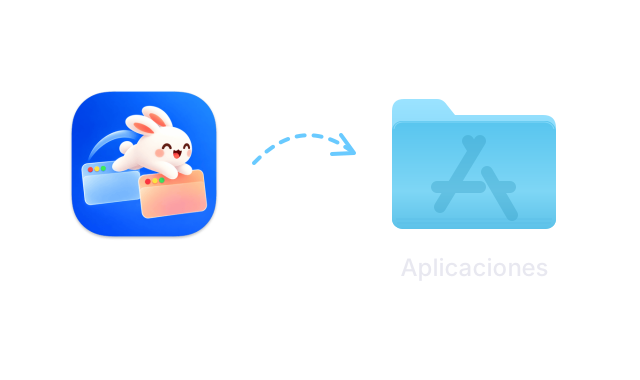 Descarga AltTab: Descargar gratis para Mac
 Abre AltTab. La primera vez, macOS pide permisos de Accesibilidad y Grabación de pantalla en Ajustes del Sistema, dentro de Privacidad y seguridad. La Accesibilidad permite a AltTab cambiar de ventana; la Grabación de pantalla le permite mostrar miniaturas. Concede ambos.
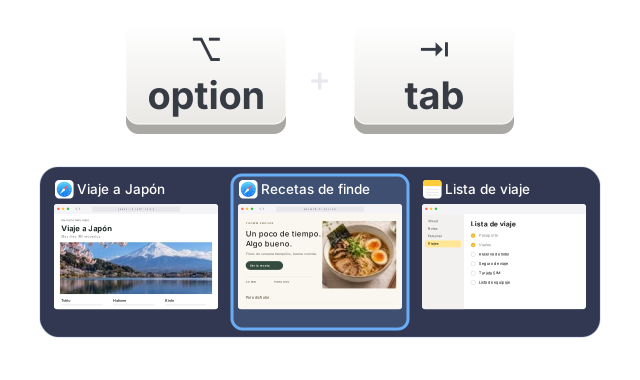 Pulsa Option-Tab, el atajo predeterminado, para abrir el selector. Mantén Option y pulsa Tab para moverte entre las ventanas, y luego suelta para cambiar. Si quieres exactamente la memoria muscular de Windows, puedes reasignar el atajo a Command-Tab en los ajustes de AltTab.
¿Aún lo dudas?
Todas las funciones Pro son gratis durante 14 días después de instalar. Luego, AltTab sigue funcionando gratis.