
Cmd-Tab no cambia entre ventanas en el Mac
Por qué ocurre, el truco parcial y la solución de verdad.
Preguntas frecuentes
¿Por qué Command-Tab no cambia entre ventanas en un Mac?
Porque Command-Tab es un selector de apps. Muestra un icono por app y cambia entre apps, no entre ventanas individuales. Para cambiar entre ventanas, usa Command-Backtick para la app actual, o instala AltTab para recorrer todas las ventanas.
¿Cómo recorro las ventanas de la misma app?
Pulsa Command-Backtick (la tecla encima de Tab). Recorre las ventanas de la app en primer plano en el Space actual, pero omite las minimizadas. AltTab las muestra todas, incluidas las minimizadas y ocultas. Con un teclado que no sea estadounidense, esta combinación puede usar otra tecla: busca la que mueve el foco a la siguiente ventana en Ajustes del Sistema > Teclado > Funciones rápidas de teclado > Teclado.
¿Cómo cambio a una ventana minimizada con el teclado?
Tanto Command-Tab como Command-Backtick omiten las ventanas minimizadas. AltTab incluye las ventanas minimizadas y ocultas en su selector, así que puedes alcanzar cualquiera de ellas con el teclado.
¿Puedo hacer que Command-Tab muestre ventanas en lugar de apps?
No con el selector integrado. Instala AltTab y reasigna su atajo a Command-Tab; entonces mostrará una miniatura de cada ventana en lugar de un icono por app.
Cmd-Tab no cambia entre ventanas en el Mac
Pulsas Command-Tab esperando que avance una a una por tus ventanas abiertas, como hace Alt+Tab en Windows. En cambio, salta entre apps, y las ventanas que has minimizado nunca aparecen. Esto no es un error. En macOS, Command-Tab es un selector de apps por diseño. Aquí tienes lo que está pasando en realidad, el único truco integrado y cómo conseguir un selector que recorra todas las ventanas.
Por qué Command-Tab cambia de app, no de ventana
macOS organiza el trabajo en torno a las aplicaciones, no a las ventanas individuales. Command-Tab lo refleja: muestra un icono por app en ejecución y cambia entre apps. Cuando seleccionas una app, macOS trae al frente su ventana más reciente. Si esa app tiene una sola ventana, parece un cambio de ventana. Si tiene cinco, Command-Tab sigue mostrando un icono, y no hay forma de elegir en cuál de las cinco acabas.
Por qué no aparecen las ventanas minimizadas y ocultas
Como Command-Tab lista apps en lugar de ventanas, una ventana que está minimizada en el Dock, o que pertenece a una app oculta, no está representada en la lista en absoluto. Seleccionar la app a menudo deja la ventana minimizada en el Dock en lugar de restaurarla. Así que si dependes de minimizar ventanas, Command-Tab omite sin avisar justo las que intentas alcanzar.
El truco con Command-Backtick
macOS sí tiene una respuesta parcial. Command-Backtick (la tecla encima de Tab) recorre las ventanas de la app en la que estás actualmente. Es realmente útil para alternar entre dos documentos de la misma app. Pero es limitado: solo abarca la app en primer plano, solo en el Space actual, y omite las ventanas minimizadas de forma predeterminada. No es un selector de ventanas general. Con un teclado que no sea estadounidense, esta combinación puede usar otra tecla: busca la que mueve el foco a la siguiente ventana en Ajustes del Sistema > Teclado > Funciones rápidas de teclado > Teclado.
La solución: cambia entre todas las ventanas con AltTab
AltTab añade el selector por ventana que macOS deja fuera. AltTab es nuestra app: gratuita, de código abierto bajo GPL-3.0 y desarrollada durante más de ocho años. Pulsa Option-Tab y obtienes una fila de miniaturas en directo de cada ventana, incluidas las minimizadas y ocultas, en todos los Spaces y monitores. Mantén la tecla y pulsa Tab para avanzar por la fila, y luego suelta para cambiar. Si quieres la sensación exacta de Windows, puedes reasignar el atajo a Command-Tab, para que Command-Tab por fin recorra ventanas en lugar de apps.
Como ves una vista previa de cada ventana, aciertas con la correcta sin adivinar. Para comparar esto con las herramientas integradas con más detalle, lee AltTab frente al cambio de ventanas integrado. Para alternativas de pago, consulta AltTab frente a Contexts o nuestra visión general de los selectores de ventanas para Mac.
Configurar AltTab
 Descarga AltTab: Descargar gratis para Mac
 Abre AltTab. La primera vez, macOS pide permisos de Accesibilidad y Grabación de pantalla en Ajustes del Sistema, dentro de Privacidad y seguridad. La Accesibilidad permite a AltTab cambiar de ventana; la Grabación de pantalla le permite mostrar miniaturas. Concede ambos.
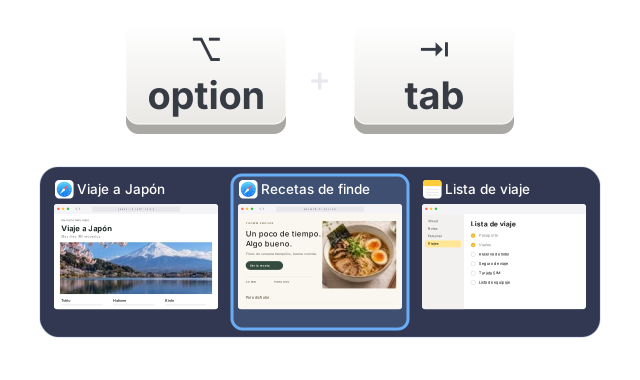 Pulsa Option-Tab, el atajo predeterminado, para abrir el selector. Mantén Option y pulsa Tab para moverte entre las ventanas, y luego suelta para cambiar. Si lo prefieres, puedes reasignar el atajo a Command-Tab en los ajustes de AltTab.
¿Aún lo dudas?
Todas las funciones Pro son gratis durante 14 días después de instalar. Luego, AltTab sigue funcionando gratis.