
كيف تستخدم alt-tab على Mac
ما الذي يقدّمه macOS أصلًا، وأين يقصّر، وكيف تحصل على تبديل حقيقي بأسلوب Windows.
الأسئلة الشائعة
هل يملك macOS اختصار Alt+Tab؟
ليس بمعنى Windows. يبدّل Command-Tab بين التطبيقات، ويتنقل Command-Backtick بين نوافذ التطبيق الحالي على Space الحالي. ولا يتنقل أيٌّ منهما بين كل نافذة كما يفعل Alt+Tab في Windows. يضيف AltTab هذا السلوك.
كيف أبدّل بين نوافذ التطبيق نفسه على Mac؟
اضغط Command-Backtick (المفتاح فوق Tab) للتنقل بين نوافذ التطبيق الأمامي على Space الحالي. إنه يتخطى النوافذ المصغّرة. ويعرض AltTab كل النوافذ، بما فيها المصغّرة والمخفية، عبر كل Space.
هل يمكنني جعل Command-Tab يبدّل النوافذ بدلًا من التطبيقات؟
ليس بالمبدّل المدمج. ثبّت AltTab وأعد تعيين اختصاره إلى Command-Tab، وسيعرض عندئذٍ كل نافذة بدلًا من أيقونة واحدة لكل تطبيق.
هل AltTab مجاني؟
نعم. AltTab مجاني ومفتوح المصدر. تضيف باقة Pro الاختيارية ($9.99، دفعة واحدة، مع فترة تجريبية مدتها 14 يومًا) البحث بالكتابة، وأنماط مظهر إضافية، والحجم التلقائي، ومزيدًا من الاختصارات.
كيف تستخدم alt-tab على Mac
إن كنت قد استخدمت Windows، فإن Alt+Tab مغروس في ذاكرتك العضلية: تضغط Alt مع الاستمرار، وتنقر Tab، فتتنقل بين كل نافذة مفتوحة واحدة تلو الأخرى. على Mac لا تتصرف المفاتيح نفسها بالطريقة ذاتها، وهذا يربك كثيرين ممن ينتقلون بين الأنظمة. تشرح هذه الصفحة ما الذي يمنحك إياه macOS جاهزًا، وأين يقصّر عن alt-tab الحقيقي، وكيف تحصل على التبديل بأسلوب Windows إن أردته.
Command-Tab: يبدّل التطبيقات، لا النوافذ
أقرب اختصار مدمج هو Command-Tab. إنه يتنقل بين التطبيقات قيد التشغيل، لا بين النوافذ الفردية. إن كان لديك ثلاث نوافذ Finder واثنتا عشرة علامة تبويب موزّعة على نافذتي متصفّح، فلا يزال Command-Tab يعرض أيقونة واحدة لكل تطبيق. واختيار تطبيق يجلب أحدث نافذة فيه إلى المقدمة، لكن لا توجد طريقة سريعة للوصول إلى نافذة بعينها من القائمة. هذا جيد إن كانت لكل تطبيق نافذة واحدة، لكنه ليس كذلك مع نوافذ كثيرة للتطبيق نفسه.
Command-Backtick: نوافذ التطبيق الحالي
يتنقل Command-Backtick (المفتاح فوق Tab) بين نوافذ التطبيق الذي أنت فيه بالفعل. إنه يساعد، لكنه محدود: فهو يغطي التطبيق الأمامي فقط، وعلى Space الحالي فقط، ويتخطى النوافذ المصغّرة افتراضيًا. فهو إذن إجابة جزئية، لا مبدّل نوافذ عام.
Mission Control وStage Manager
يفرد Mission Control كل نافذة مفتوحة دفعة واحدة لتنقر على التي تريدها. إنه جيد لإلقاء نظرة عامة، لكنه عرض مكاني يعتمد على الفأرة أولًا، لا تنقّلًا بلوحة المفاتيح عبر قائمة، وهو لا يعرض النوافذ المصغّرة. أما Stage Manager فيجمّع نوافذك ويزيح الباقي إلى الجانب. يمكنه تقليل الفوضى، لكنه يخفي النوافذ بحكم تصميمه، وهو عكس ما تريده حين تحاول رؤية كل نوافذك والوصول إليها بسرعة. انظر AltTab مقابل التبديل المدمج بين النوافذ.
كيف تحصل على alt-tab حقيقي على Mac
يضيف AltTab المبدّل بأسلوب Windows الذي يغفله macOS. AltTab تطبيقنا: مجاني، ومفتوح المصدر بموجب GPL-3.0، وقيد التطوير منذ أكثر من ثماني سنوات. اضغط الاختصار لتحصل على صفّ من الصور المصغرة الحية لكل نافذة، بما فيها المصغّرة والمخفية، عبر كل الـ Spaces والشاشات. اضغط المفتاح مع الاستمرار وانقر Tab للتنقل عبر الصف، ثم أفلته للتبديل. إنه السلوك الذي يتوقعه مستخدمو Windows، على macOS.
ولأنه يعرض معاينات حقيقية للنوافذ، فإنك تختار النافذة الصحيحة بالنظر بدلًا من التخمين من أيقونة التطبيق. وإن كنت تفضّل التبديل بالكتابة، فهذا متاح أيضًا: يضيف AltTab Pro البحث بالكتابة، إلى جانب أنماط مظهر إضافية ومزيد من الاختصارات. النسخة المجانية تتولّى المهمة الأساسية بالفعل. ولمعرفة كيف يقارَن AltTab بمبدّل مدفوع يعتمد البحث أولًا، انظر AltTab مقابل Contexts.
إعداد AltTab
 نزّل AltTab: تنزيل مجاني لـ Mac
 افتح AltTab. في المرة الأولى، يطلب macOS أذونات تسهيلات الاستخدام وتسجيل الشاشة في إعدادات النظام ضمن الخصوصية والأمان. تتيح تسهيلات الاستخدام لـ AltTab تبديل النوافذ؛ ويتيح تسجيل الشاشة عرض الصور المصغرة. امنحه كليهما.
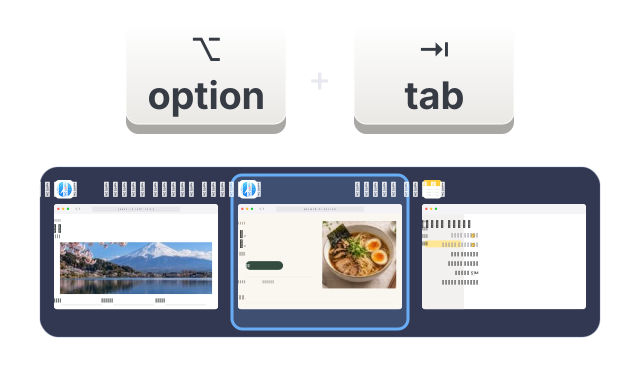 اضغط Option-Tab، الاختصار الافتراضي، لإظهار المبدّل. اضغط Option مع الاستمرار وانقر Tab للتنقل بين النوافذ، ثم أفلته للتبديل. إن أردت ذاكرة Windows العضلية تمامًا، فيمكنك إعادة تعيين الاختصار إلى Command-Tab في إعدادات AltTab.
لم تحسم أمرك بعد؟
كل ميزات Pro مجانية لمدة 14 يومًا بعد التثبيت. بعدها يواصل AltTab العمل مجانًا.