
لا يبدّل Cmd-Tab بين النوافذ على Mac
لماذا يحدث ذلك، والحل الجزئي، والحل الحقيقي.
الأسئلة الشائعة
لماذا لا يبدّل Command-Tab بين النوافذ على Mac؟
لأن Command-Tab مبدّل تطبيقات. فهو يعرض أيقونة واحدة لكل تطبيق ويبدّل بين التطبيقات، لا بين النوافذ الفردية. للتبديل بين النوافذ، استخدم Command-Backtick للتطبيق الحالي، أو ثبّت AltTab للتنقل بين كل نافذة.
كيف أتنقل بين نوافذ التطبيق نفسه؟
اضغط Command-Backtick (المفتاح فوق Tab). إنه يتنقل بين نوافذ التطبيق الأمامي على Space الحالي، لكنه يتخطى النوافذ المصغّرة. ويعرض AltTab كل النوافذ، بما فيها المصغّرة والمخفية. على لوحة مفاتيح غير أمريكية، قد يستخدم هذا الاختصار مفتاحًا آخر: ابحث عن اختصار نقل التركيز إلى النافذة التالية في إعدادات النظام، ضمن لوحة المفاتيح ثم اختصارات لوحة المفاتيح.
كيف أنتقل إلى نافذة مصغّرة بلوحة المفاتيح؟
يتخطى كل من Command-Tab وCommand-Backtick النوافذ المصغّرة. يشمل AltTab النوافذ المصغّرة والمخفية في مبدّله، فيمكنك الوصول إلى أيٍّ منها من لوحة المفاتيح.
هل يمكنني جعل Command-Tab يعرض النوافذ بدلًا من التطبيقات؟
ليس بالمبدّل المدمج. ثبّت AltTab وأعد تعيين اختصاره إلى Command-Tab؛ وسيعرض عندئذٍ صورة مصغرة لكل نافذة بدلًا من أيقونة واحدة لكل تطبيق.
لا يبدّل Cmd-Tab بين النوافذ على Mac
تضغط Command-Tab متوقعًا أن يتنقل بين نوافذك المفتوحة واحدة تلو الأخرى، كما يفعل Alt+Tab على Windows. لكنه بدلًا من ذلك يقفز بين التطبيقات، والنوافذ التي صغّرتها لا تظهر أبدًا. هذا ليس خطأ برمجيًا. فعلى macOS، Command-Tab مبدّل تطبيقات بحكم تصميمه. إليك ما يحدث فعليًا، والحل المدمج الوحيد، وكيف تحصل على مبدّل يتنقل بين كل نافذة.
لماذا يبدّل Command-Tab التطبيقات، لا النوافذ
ينظّم macOS العمل حول التطبيقات، لا حول النوافذ الفردية. ويعكس Command-Tab ذلك: فهو يعرض أيقونة واحدة لكل تطبيق قيد التشغيل ويبدّل بين التطبيقات. وحين تختار تطبيقًا، يجلب macOS أحدث نافذة فيه إلى المقدمة. إن كان لذلك التطبيق نافذة واحدة، بدا الأمر كأنه تبديل نوافذ. وإن كان له خمس، فلا يزال Command-Tab يعرض أيقونة واحدة، ولا توجد طريقة لاختيار أيٍّ من الخمس تصل إليها.
لماذا لا تظهر النوافذ المصغّرة والمخفية
لأن Command-Tab يسرد التطبيقات لا النوافذ، فإن نافذة مصغّرة إلى Dock، أو تنتمي إلى تطبيق مخفي، لا تظهر في القائمة على الإطلاق. واختيار التطبيق كثيرًا ما يترك النافذة المصغّرة قابعة في Dock بدلًا من استعادتها. لذا إن كنت تعتمد على تصغير النوافذ، فإن Command-Tab يتخطى بصمت تحديدًا تلك التي تحاول الوصول إليها.
حل Command-Backtick
يملك macOS إجابة جزئية بالفعل. يتنقل Command-Backtick (المفتاح فوق Tab) بين نوافذ التطبيق الذي أنت فيه حاليًا. وهو مفيد فعلًا للتنقل بين مستندين في التطبيق نفسه. لكنه محدود: فهو يغطي التطبيق الأمامي فقط، وعلى Space الحالي فقط، ويتخطى النوافذ المصغّرة افتراضيًا. إنه ليس مبدّل نوافذ عامًا، ولا يفعل شيئًا للتنقل بين نوافذ تطبيقات مختلفة. على لوحة مفاتيح غير أمريكية، قد يستخدم هذا الاختصار مفتاحًا آخر: ابحث عن اختصار نقل التركيز إلى النافذة التالية في إعدادات النظام، ضمن لوحة المفاتيح ثم اختصارات لوحة المفاتيح.
الحل: بدّل كل نافذة باستخدام AltTab
يضيف AltTab مبدّل النوافذ الفردية الذي يغفله macOS. AltTab تطبيقنا: مجاني، ومفتوح المصدر بموجب GPL-3.0، ومطوَّر منذ أكثر من ثماني سنوات. اضغط Option-Tab لتحصل على صفّ من الصور المصغرة الحية لكل نافذة، بما فيها المصغّرة والمخفية، عبر كل الـ Spaces والشاشات. اضغط المفتاح مع الاستمرار وانقر Tab للتنقل عبر الصف، ثم أفلته للتبديل. وإن أردت إحساس Windows تمامًا، فيمكنك إعادة تعيين الاختصار إلى Command-Tab، فيصبح Command-Tab أخيرًا يتنقل بين النوافذ بدلًا من التطبيقات.
ولأنك ترى معاينة لكل نافذة، فإنك تصل إلى الصحيحة دون تخمين. ولمقارنة هذا مع الأدوات المدمجة بعمق أكبر، اقرأ AltTab مقابل التبديل المدمج بين النوافذ. وللبدائل المدفوعة، انظر AltTab مقابل Contexts أو نظرتنا العامة على مبدّلات نوافذ Mac.
إعداد AltTab
 نزّل AltTab: تنزيل مجاني لـ Mac
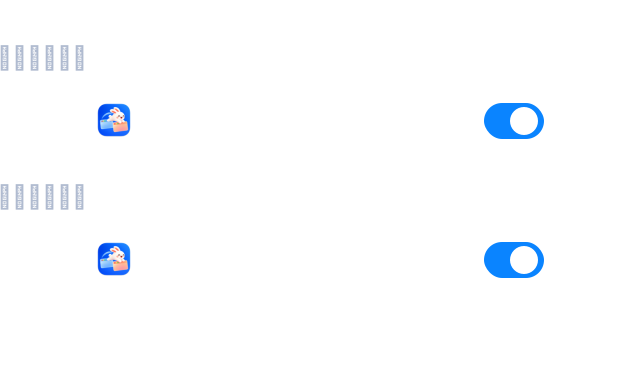 افتح AltTab. في المرة الأولى، يطلب macOS أذونات تسهيلات الاستخدام وتسجيل الشاشة في إعدادات النظام ضمن الخصوصية والأمان. تتيح تسهيلات الاستخدام لـ AltTab تبديل النوافذ؛ ويتيح تسجيل الشاشة عرض الصور المصغرة. امنحه كليهما.
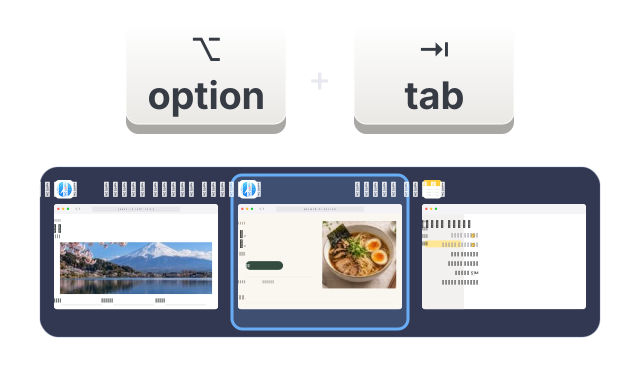 اضغط Option-Tab، الاختصار الافتراضي، لإظهار المبدّل. اضغط Option مع الاستمرار وانقر Tab للتنقل بين النوافذ، ثم أفلته للتبديل. يمكنك إعادة تعيين الاختصار إلى Command-Tab في إعدادات AltTab إن كنت تفضّل ذلك.
لم تحسم أمرك بعد؟
كل ميزات Pro مجانية لمدة 14 يومًا بعد التثبيت. بعدها يواصل AltTab العمل مجانًا.